Reparación de laptops en Tlaquepaque para oficinas
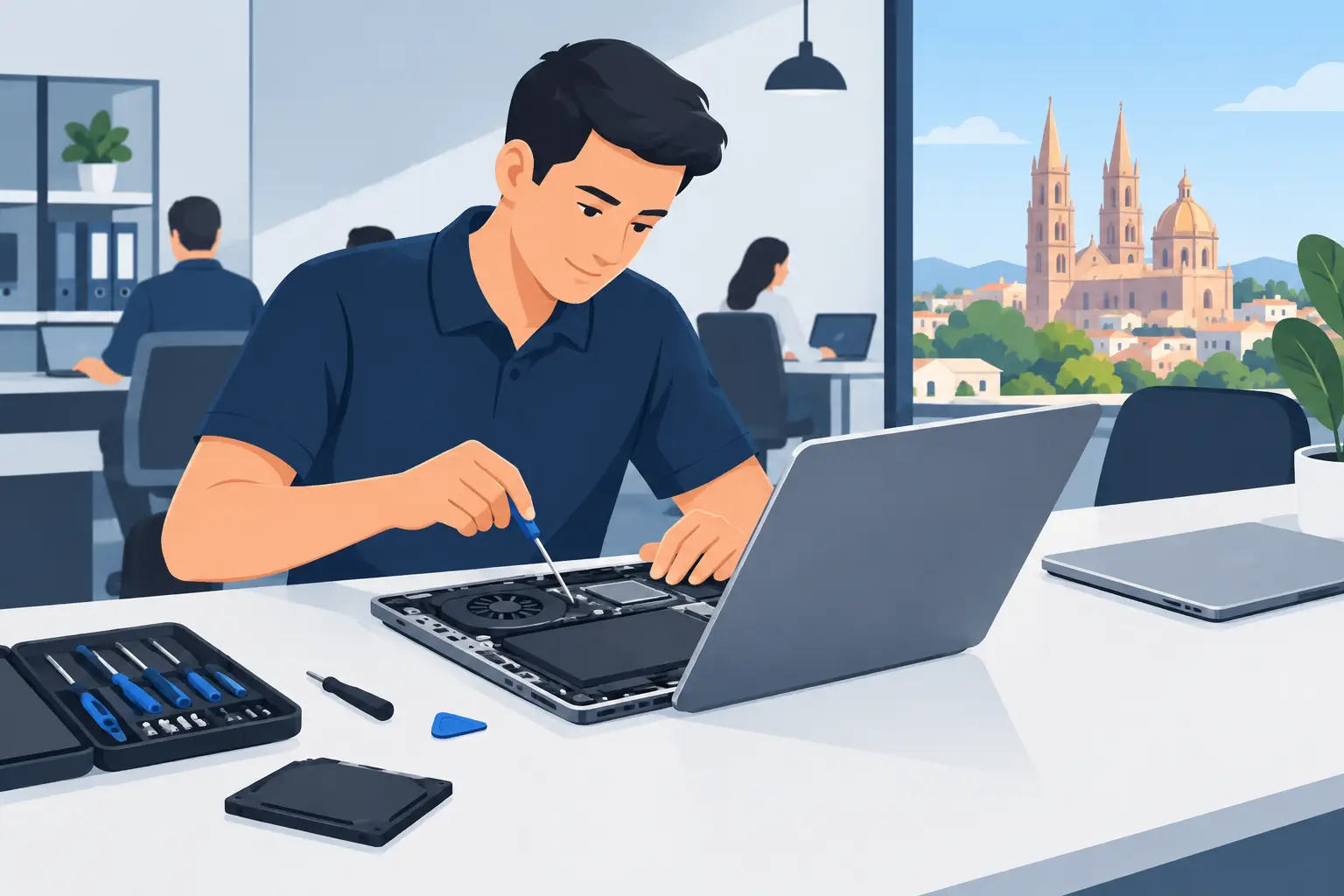
Una laptop que tarda quince minutos en iniciar, se apaga durante una videollamada o deja de reconocer el cargador no es una molestia menor. Para una oficina, puede detener facturación, atención a clientes y acceso a archivos. Para casa, puede afectar clases, trabajo remoto o trámites. La reparación laptops en Tlaquepaque debe comenzar con un diagnóstico preciso, no con el cambio apresurado de una pieza.
El objetivo de un centro de servicio no es solamente hacer que el equipo vuelva a encender. Es identificar la causa real de la falla, definir si conviene reparar o reemplazar y entregar una solución que mantenga la operación estable. Esto aplica tanto para una laptop personal como para un equipo de trabajo conectado a impresoras, servidores, redes WiFi o sistemas de cámaras.
Reparación de laptops en Tlaquepaque: qué revisar primero
Una falla puede parecer sencilla y, sin embargo, tener distintos orígenes. Una pantalla negra, por ejemplo, puede relacionarse con el panel, el cable flex, la memoria RAM, el sistema operativo o incluso la tarjeta madre. Cambiar componentes sin comprobar el problema incrementa el costo y no garantiza un resultado.
El diagnóstico debe revisar el estado físico, la alimentación eléctrica, la temperatura, el almacenamiento, la memoria y el funcionamiento del sistema. También conviene verificar los puertos USB, HDMI, audio, cámara, teclado, WiFi y Bluetooth, especialmente si la laptop se utiliza para trabajo diario. En equipos empresariales, es útil confirmar que las aplicaciones de facturación, correo, acceso remoto y respaldo de información sigan funcionando después del servicio.
Antes de autorizar una reparación, solicite una explicación clara de la falla detectada, la pieza necesaria, el tiempo estimado y el alcance del trabajo. Un presupuesto transparente permite tomar una decisión con base en el valor real del equipo y la urgencia de ponerlo de nuevo en operación.
Fallas frecuentes y cuándo conviene reparar
La lentitud es una de las consultas más comunes. No siempre significa que la laptop ya sea obsoleta. En muchos casos, un disco duro mecánico desgastado, poco espacio disponible, exceso de programas al inicio o memoria insuficiente hacen que un equipo funcional parezca inservible. Migrar a una unidad SSD y ajustar el sistema puede reducir notablemente el tiempo de arranque y apertura de programas.
Una batería que dura pocos minutos también tiene solución si el modelo permite reemplazo y el resto del equipo está en buen estado. Lo mismo sucede con teclados dañados por uso, cargadores con falso contacto, ventiladores ruidosos o puertos flojos. Son reparaciones que suelen extender la vida útil del equipo cuando se realizan con refacciones compatibles y pruebas posteriores.
Las fallas de pantalla requieren una revisión más cuidadosa. Líneas, manchas, parpadeos o falta de imagen pueden provenir del panel, pero también de golpes, humedad o conexiones internas. Si hay señal al conectar un monitor externo, el diagnóstico cambia. Si no existe video en ninguna salida, puede tratarse de memoria, gráfica o tarjeta madre.
El sobrecalentamiento tampoco debe ignorarse. Una laptop que se calienta demasiado puede apagarse para protegerse y, con el tiempo, sufrir daños adicionales. La limpieza interna, el cambio de pasta térmica y la revisión del ventilador ayudan cuando hay acumulación de polvo o desgaste. Sin embargo, si el equipo tiene años de uso intenso y la reparación de tarjeta es costosa, conviene comparar esa inversión con el precio de una laptop nueva adecuada para la carga de trabajo.
Software, virus y archivos: el orden correcto importa
Formatear una laptop puede resolver ciertos conflictos de software, pero no debe ser la primera respuesta ante cualquier problema. Antes hay que evaluar si existen archivos importantes, respaldos disponibles, cuentas de correo configuradas, licencias de programas y accesos de trabajo. Una reinstalación sin planeación puede convertir una falla menor en pérdida de información o tiempo operativo.
Cuando el equipo presenta publicidad invasiva, bloqueos, programas desconocidos o comportamiento irregular, se requiere una revisión de seguridad. La eliminación de malware debe acompañarse de actualizaciones, revisión del navegador, contraseñas y protección del sistema. Si la laptop se conecta a la red de una oficina, también es recomendable verificar que no haya riesgos para carpetas compartidas, impresoras o otros equipos.
En caso de una unidad que ya no inicia o muestra errores de lectura, el respaldo de datos tiene prioridad. Seguir usando un disco con señales de falla puede hacer más difícil recuperar documentos, fotografías, bases de datos o archivos contables. No todos los datos pueden rescatarse y el resultado depende del daño, pero detener el uso a tiempo mejora las posibilidades.
Reparar o reemplazar: una decisión de operación
La reparación es conveniente cuando el costo es razonable frente al valor y rendimiento que aún puede ofrecer la laptop. Un equipo de pocos años, con procesador adecuado, pantalla funcional y posibilidad de ampliar memoria o cambiar almacenamiento, suele justificar la inversión. También influye si cuenta con programas especializados o periféricos configurados que tomarían tiempo reinstalar.
El reemplazo puede ser la mejor opción si la tarjeta madre presenta daño costoso, la batería y pantalla están deterioradas al mismo tiempo, o el equipo ya no soporta las aplicaciones necesarias para el negocio. Una laptop demasiado limitada genera costos ocultos: empleados esperando a que cargue un archivo, fallas durante una venta o interrupciones al atender clientes.
No se trata de elegir siempre lo más barato. Se trata de calcular qué alternativa devuelve continuidad al trabajo con menor riesgo. Para una oficina que depende de su equipo todos los días, una reparación temporal puede ser útil mientras se prepara una migración ordenada a una laptop nueva.
Qué debe incluir un servicio técnico confiable
Un servicio serio registra los síntomas reportados, revisa el equipo y comunica el diagnóstico antes de realizar cargos adicionales. Al terminar, debe probar la falla original y los componentes relacionados. Si se reemplazó una pantalla, por ejemplo, no basta con encenderla: hay que verificar brillo, color, cámara, bisagras y estabilidad del ensamble.
También debe existir cuidado con la información del cliente. Las laptops suelen contener contraseñas, documentos privados, datos de clientes y archivos fiscales. Por ello, es recomendable entregar el equipo con una cuenta temporal cuando sea posible, retirar dispositivos externos y comunicar si existe información especialmente sensible. El técnico puede necesitar acceso para probar el sistema, pero ese acceso debe limitarse a lo necesario para el servicio.
Para negocios, vale la pena buscar un proveedor que entienda el entorno completo. Una laptop reparada puede seguir fallando en la operación si el problema real está en el WiFi, una impresora de red, un punto de acceso, un servidor o la configuración de correo. Compufig atiende estos casos con una visión integral de tecnología para casa y oficina, combinando centro de servicio, suministro de equipos y soporte técnico.
Cómo evitar que la misma falla regrese
El mantenimiento preventivo reduce interrupciones y ayuda a planear gastos. No requiere acciones complicadas, pero sí constancia. Mantenga libre el espacio de ventilación, evite usar la laptop sobre cama o sillón, utilice cargadores adecuados y no fuerce conectores. Un golpe en el puerto de carga o una fuente de poder incorrecta puede causar daños mayores que el costo de un cargador certificado.
En software, actualice el sistema y los programas esenciales sin instalar aplicaciones de origen dudoso. Realice respaldos periódicos fuera del equipo, ya sea en una unidad externa o en una plataforma autorizada por su empresa. Para oficinas con varios usuarios, conviene establecer quién administra accesos, actualizaciones y antivirus, en lugar de dejar cada laptop con configuraciones distintas.
La reparación adecuada no solo corrige una falla visible. Le permite saber qué ocurrió, cuánto tiempo más puede rendir el equipo y qué medidas tomar para no detener su trabajo otra vez. Si su laptop ya muestra señales de lentitud, calentamiento o fallas intermitentes, atenderla antes de que deje de encender suele dar más opciones y un mejor control del costo.