Cómo limpiar una impresora de inyección en casa
Una impresora que deja líneas blancas, imprime colores apagados o entrega hojas casi en blanco suele detener tareas simples de oficina: facturas, etiquetas, contratos o material para clientes. Antes de asumir que el equipo está dañado, conviene saber cómo limpiar una impresora de inyección correctamente. En muchos casos, el problema es tinta seca en los inyectores, una configuración de calidad inadecuada o un cartucho con poco nivel de tinta.
Limpiar una impresora no significa desmontarla por completo ni aplicar líquidos directamente en cualquier parte. Cada modelo tiene un sistema de cartuchos, cabezal fijo o tanque de tinta distinto. Seguir una secuencia segura ayuda a recuperar la calidad de impresión sin afectar los circuitos, sensores o componentes internos.
Antes de limpiar, identifique el tipo de falla
El primer paso es imprimir una prueba de inyectores desde el panel de la impresora o desde el software instalado en la computadora. Esta hoja muestra patrones de cada color y permite detectar si faltan líneas, si un color no aparece o si la impresión está desalineada.
Si el patrón presenta cortes horizontales o zonas sin tinta, es probable que haya obstrucción parcial en el cabezal. Si las líneas se ven duplicadas, borrosas o desplazadas, el problema puede requerir alineación de cabezales y no una limpieza profunda. Cuando la impresión sale muy tenue, revise primero el nivel de tinta y confirme que los cartuchos o depósitos no estén vacíos.
También revise el papel. Una hoja húmeda, demasiado delgada o guardada en un lugar con polvo puede producir manchas y arrugas que parecen una falla del equipo. Si usa papel fotográfico o etiquetas, seleccione el tipo de papel correcto en las preferencias de impresión.
Cómo limpiar impresora de inyección desde el software
La limpieza automática es el método más seguro y debe ser siempre la primera opción. Las impresoras de inyección incluyen una función de mantenimiento que hace circular tinta por los inyectores para desalojar residuos secos.
Desde la computadora, abra la configuración de la impresora y busque el apartado de mantenimiento, herramientas o servicio. Seleccione “comprobación de inyectores” o “prueba de boquillas” e imprima el patrón. Si hay líneas incompletas, ejecute la opción “limpieza de cabezales” y espere a que el equipo termine el ciclo.
Después, imprima otra prueba. No ejecute limpiezas una tras otra sin revisar el resultado: cada ciclo consume tinta, y hacerlo repetidamente puede vaciar cartuchos o depósitos con rapidez. Lo recomendable es realizar una limpieza, esperar unos minutos y comprobar el patrón. Si mejora, pero todavía hay cortes, haga un segundo ciclo.
Algunos modelos incluyen “limpieza profunda” o “limpieza intensiva”. Úsela solo si dos ciclos normales no corrigen la falla y los niveles de tinta son suficientes. Esta opción consume más tinta y no soluciona daños eléctricos, cartuchos vencidos o cabezales deteriorados.
Ejecute una alineación si las líneas están corridas
Cuando el texto tiene sombra, los bordes se ven dobles o los colores no coinciden, ejecute la alineación de cabezales. La impresora imprimirá una hoja de patrones y, según el modelo, pedirá elegir el cuadro más definido o hará el ajuste de forma automática.
La alineación no destapa inyectores, pero corrige la posición con la que el cabezal deposita cada gota de tinta. Por eso conviene hacerla después de una limpieza si la prueba de impresión ya muestra todos los colores, aunque la imagen todavía se vea fuera de registro.
Limpieza exterior y del recorrido del papel
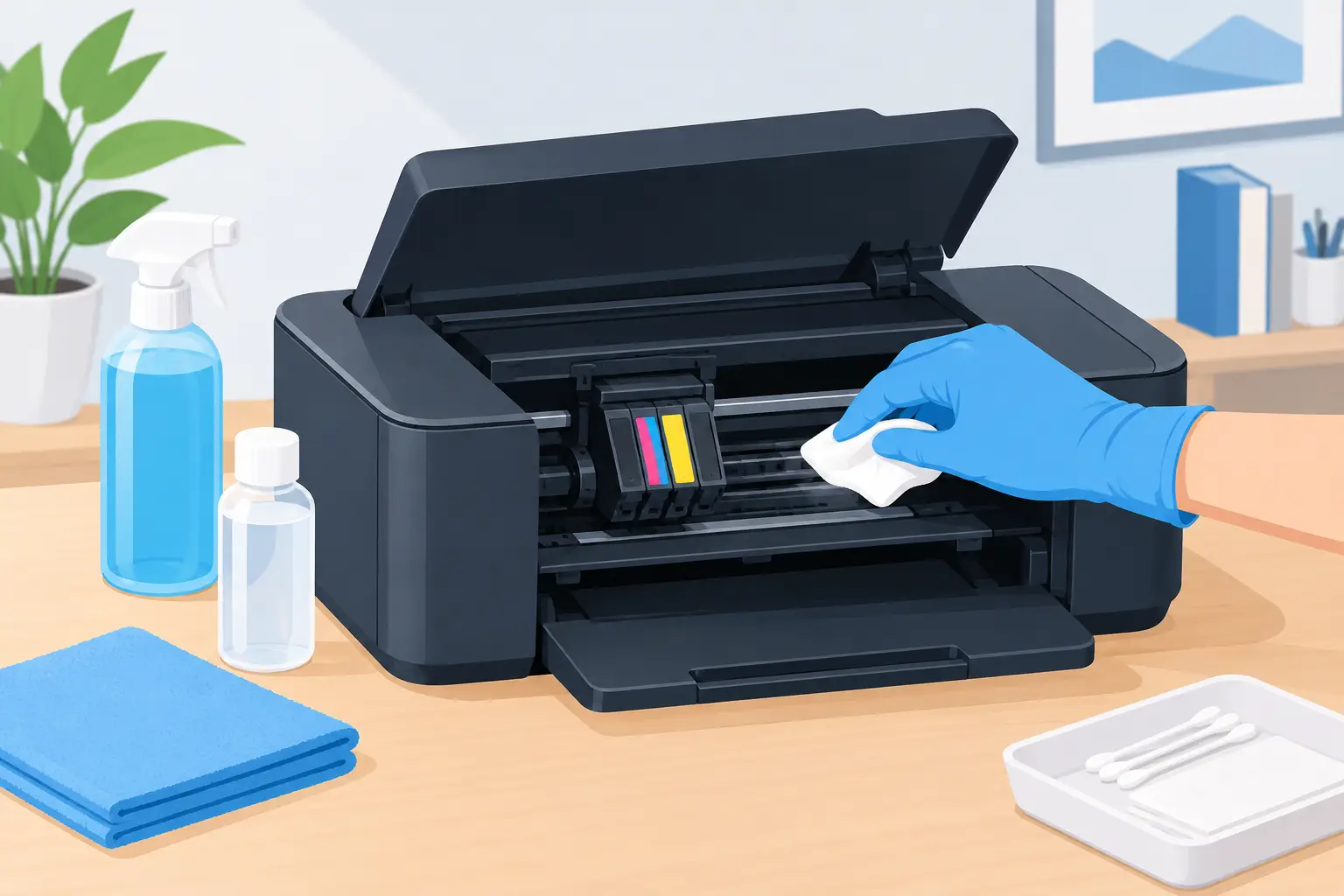
El polvo y los restos de papel también afectan el funcionamiento. Apague la impresora, desconecte el cable de corriente y espere unos minutos antes de abrir tapas o retirar bandejas. Use un paño suave, limpio y apenas humedecido con agua para limpiar la carcasa exterior.
No rocíe agua, alcohol, limpiador de vidrios ni aire comprimido directamente dentro de la impresora. Los líquidos pueden llegar a tarjetas electrónicas y sensores, mientras que el aire comprimido puede empujar polvo hacia el cabezal y los rodillos.
Con una linterna, observe el interior sin forzar piezas. Retire con cuidado trozos de papel, etiquetas desprendidas o acumulaciones visibles de polvo. Si hay residuos sueltos, utilice un paño seco que no deje pelusa. Evite tocar la banda transparente que corre detrás del carro de impresión: es un componente de posicionamiento y puede marcarse con facilidad.
Los rodillos de alimentación pueden limpiarse con un paño ligeramente humedecido, siempre que sean accesibles y el manual del equipo lo permita. Gire los rodillos despacio con la mano, sin aplicar presión excesiva. Si el equipo sigue tomando varias hojas o no alimenta papel después de esta limpieza, puede requerir revisión técnica, ya que los rodillos se desgastan con el uso.
¿Se pueden limpiar los cartuchos y cabezales manualmente?
Depende del diseño de la impresora. En algunos equipos, el cabezal viene integrado en el cartucho y puede retirarse. En otros, especialmente en impresoras de tanque de tinta, el cabezal es una pieza independiente y delicada. Una manipulación incorrecta puede convertir una obstrucción sencilla en una reparación más costosa.
Si el cartucho es removible y la impresora lo indica, retirelo con el equipo encendido para que el carro quede en posición de cambio. Colóquelo sobre una superficie protegida con papel absorbente, con los inyectores hacia abajo. No toque los contactos metálicos ni la placa de inyectores con los dedos.
Para una limpieza ligera, apoye la parte inferior del cartucho sobre un paño sin pelusa apenas humedecido con agua destilada. No lo sumerja y no use agua de la llave, alcohol, acetona ni agujas. Después de unos segundos, seque suavemente los bordes externos, reinstale el cartucho y ejecute una prueba de inyectores.
Si el equipo tiene tanque de tinta y cabezal desmontable, consulte primero el procedimiento específico del fabricante. Estos sistemas pueden necesitar solución limpiadora compatible, jeringas especiales o desmontaje parcial. No es recomendable improvisar con líquidos caseros, pues pueden dejar residuos, alterar la tinta o dañar sellos internos.
Errores que conviene evitar
Hay prácticas que parecen rápidas, pero generan fallas recurrentes. No rellene un cartucho vacío sin confirmar que es recargable y compatible con el modelo. No deje cartuchos fuera de la impresora durante mucho tiempo, porque los inyectores se secan. Tampoco imprima con niveles de tinta críticos: el cabezal necesita tinta para enfriarse y lubricarse durante el proceso.
Evite limpiar el cabezal todos los días “por prevención”. El mantenimiento automático tiene sentido cuando la prueba de inyectores muestra fallas. Hacerlo sin necesidad desperdicia consumibles y llena antes el depósito de tinta residual de la impresora.
Cuándo la limpieza ya no es suficiente
Si después de dos limpiezas normales, una limpieza profunda y una prueba con tinta suficiente sigue faltando un color, el cartucho puede estar agotado, dañado o tener los inyectores bloqueados de forma permanente. Sustituirlo suele ser más seguro que seguir aplicando ciclos de limpieza.
Si la impresora muestra mensajes de error, tiene fugas, imprime con manchas de tinta en el reverso de la hoja o no reconoce cartuchos originales o compatibles, el problema puede estar en el carro, los contactos, el sistema de alimentación o el depósito de tinta residual. En estos casos conviene detener pruebas repetidas para no aumentar el desperdicio de tinta.
En una oficina, una impresora que falla de manera constante también afecta tiempos de atención y documentación interna. Un diagnóstico técnico puede determinar si conviene reparar el equipo, cambiar cabezales, reemplazar rodillos o migrar a una solución de impresión adecuada para el volumen mensual. Compufig puede revisar este tipo de equipos cuando la limpieza básica no recupera una impresión confiable.
Mantenga la impresora lista para trabajar
La mejor forma de evitar obstrucciones es usar la impresora con regularidad. Imprima una página de prueba a color cada una o dos semanas si el equipo pasa mucho tiempo sin uso. Manténgala en un espacio limpio, ventilado y lejos de sol directo, calefactores o cambios fuertes de temperatura.
Utilice tinta compatible y de buena calidad, guarde el papel en su empaque y apague la impresora desde su botón de encendido, no desconectándola directamente. Así el carro vuelve a su posición de protección y los inyectores quedan sellados.
Una limpieza bien aplicada recupera muchos problemas de impresión, pero el objetivo no es forzar al equipo a trabajar. Es mantenerlo en condiciones estables para que cada documento salga claro cuando su casa u oficina lo necesita.