Errores comunes al imprimir documentos y evitarlos
Un contrato que sale cortado, una factura con líneas o un reporte urgente detenido en la cola de impresión puede frenar la atención al cliente y retrasar tareas administrativas. Los errores comunes al imprimir documentos no siempre indican que la impresora está descompuesta: con frecuencia se originan en el archivo, la configuración, el papel, los consumibles o la conexión de red.
La clave es revisar el problema en el orden correcto. Cambiar tinta o reiniciar el equipo sin identificar la causa puede aumentar el tiempo de inactividad y el gasto operativo. Esta guía ayuda a detectar fallas frecuentes y a decidir cuándo basta un ajuste y cuándo conviene solicitar revisión técnica.
Errores comunes al imprimir documentos en oficinas y hogares
Imprimir con la configuración equivocada
Un error habitual es enviar un documento con un tamaño de papel distinto al que está cargado en la bandeja. Por ejemplo, el archivo está configurado en carta, pero la impresora tiene papel oficio o A4. El resultado puede ser contenido recortado, escalado incorrecto o mensajes que solicitan papel aunque la bandeja esté llena.
Antes de imprimir, revise tres elementos: tamaño de papel, orientación de página y escala. En documentos con tablas, presupuestos o formatos fiscales, también conviene verificar los márgenes. La opción de “ajustar al área imprimible” puede resolver un corte menor, pero no siempre es la mejor alternativa. Si el formato debe conservar medidas exactas, hay que corregir el archivo original o la plantilla.
También confirme si el trabajo debe salir a color, en blanco y negro, por una o ambas caras. Una configuración predeterminada mal elegida puede consumir tóner de color innecesariamente o imprimir en dúplex un documento que necesita firmas en hojas separadas.
Usar un archivo dañado o una fuente no compatible
Cuando el documento se imprime con símbolos extraños, caracteres sustituidos, páginas en blanco o elementos fuera de lugar, el problema puede estar en el archivo y no en la impresora. Es frecuente en archivos descargados, documentos convertidos entre programas o PDFs creados con fuentes poco comunes.
Primero, abra el archivo y compruebe que se vea correctamente en pantalla. Después, pruebe imprimir una página de prueba o un documento diferente. Si la impresora funciona bien con otro archivo, guarde nuevamente el documento como PDF o use una versión compatible del programa con el que fue creado.
En oficinas que manejan cotizaciones, órdenes de compra o reportes recurrentes, conviene estandarizar las plantillas y fuentes. Esto reduce diferencias entre computadoras y evita que cada usuario imprima con formatos distintos.
Elegir papel inadecuado o cargarlo mal
El papel influye directamente en la calidad y confiabilidad de la impresión. Hojas húmedas, dobladas, demasiado delgadas o almacenadas cerca de calor pueden provocar atascos, impresiones inclinadas y alimentación de varias páginas al mismo tiempo.
No mezcle tamaños ni tipos de papel en la misma bandeja. Ajuste las guías laterales para que sujeten las hojas sin apretarlas. Si quedan flojas, el papel puede entrar torcido; si quedan demasiado cerradas, la impresora puede marcarlo o atascarse.
Las etiquetas, sobres, cartulina y papel fotográfico requieren una configuración específica y, en algunos equipos, una bandeja determinada. Usar un material no compatible puede dañar rodillos o dejar residuos dentro del mecanismo. Revise siempre el gramaje permitido por su impresora antes de utilizar papeles especiales.
Ignorar avisos de tinta, tóner y tambor
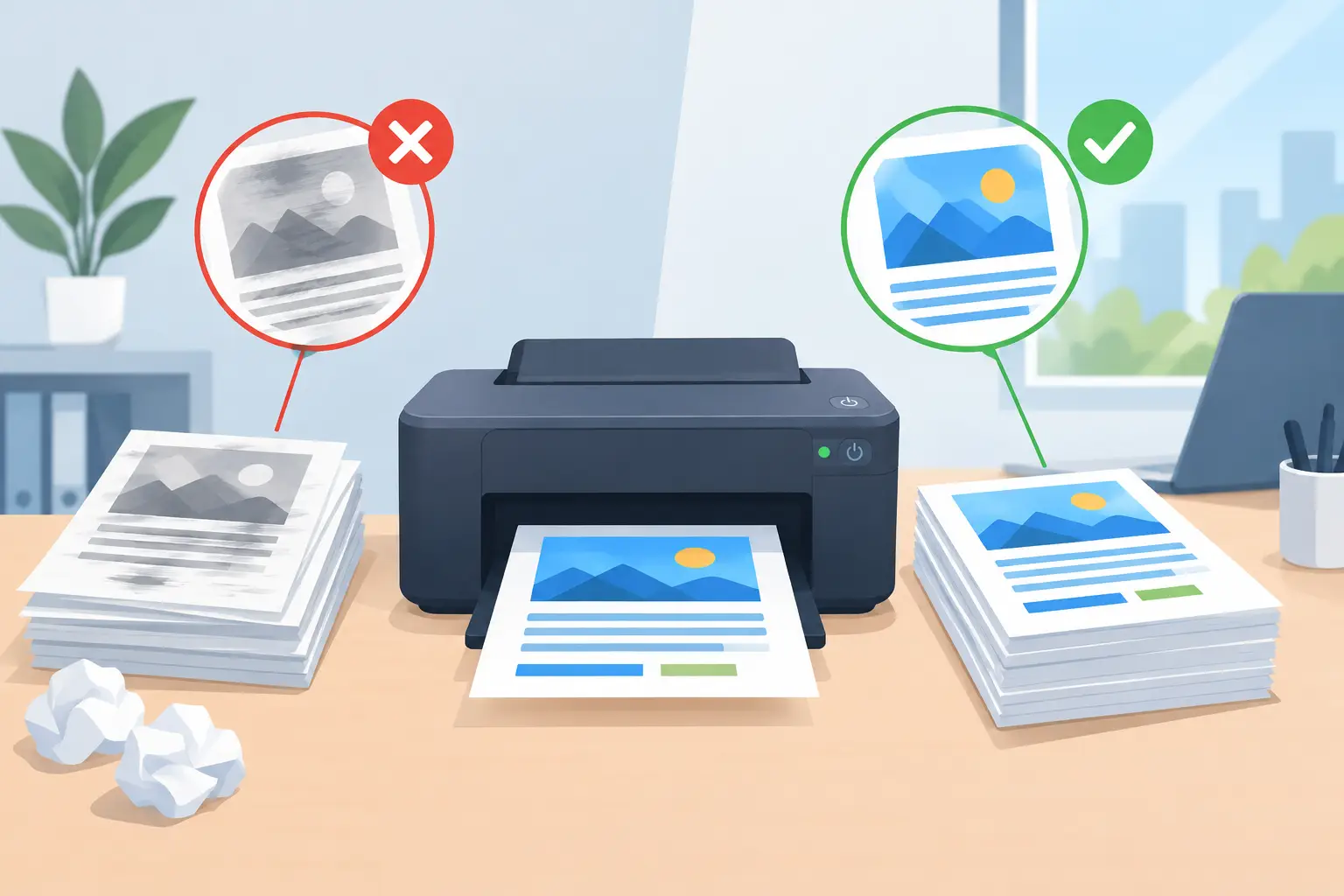
Una página pálida no siempre significa que el cartucho esté completamente vacío. Puede haber niveles bajos de tóner, una opción de ahorro activada, un tambor desgastado o una mala distribución del consumible. En impresoras láser, agitar suavemente el cartucho puede ayudar de forma temporal cuando el tóner está por terminarse, pero no sustituye el cambio del consumible.
Las líneas verticales, manchas repetidas o zonas con poca definición suelen requerir una inspección más precisa. En equipos de inyección de tinta, la causa puede ser un cabezal obstruido. Realice el ciclo de limpieza desde el software de la impresora y luego imprima una prueba de inyectores. Repetir limpiezas muchas veces consume tinta y rara vez resuelve un problema mecánico o un cabezal dañado.
Utilizar tinta o tóner de baja calidad puede reducir costos al inicio, pero también ocasionar derrames, mala fijación, errores de reconocimiento y desgaste prematuro. La decisión depende del volumen de impresión y del modelo del equipo, pero para documentos de atención al cliente, facturación o presentaciones, la calidad constante suele justificar usar consumibles confiables y compatibles.
No revisar la conexión ni la cola de impresión
En una impresora conectada por WiFi o red, el mensaje “fuera de línea” puede deberse a una señal débil, un cambio de red, una dirección IP modificada o un controlador que dejó de comunicarse con el equipo. Reiniciar la impresora puede funcionar, pero si el error vuelve cada semana, el problema probablemente está en la configuración de red.
Revise que la computadora esté conectada a la misma red que la impresora y compruebe si otros usuarios pueden imprimir. Si nadie puede hacerlo, revise el router, el cable de red o la conexión inalámbrica. Si solo falla una computadora, elimine trabajos pendientes y valide que tenga seleccionada la impresora correcta.
La cola de impresión también puede bloquearse con un archivo corrupto o demasiado pesado. Cancele los trabajos detenidos, cierre el programa que los envió y vuelva a intentar con una sola página. En oficinas con varios usuarios, asignar una IP fija a la impresora y mantener actualizado el controlador ayuda a evitar desconexiones recurrentes.
Instalar un controlador incorrecto o desactualizado
El controlador traduce el documento para que la impresora pueda procesarlo. Cuando está dañado, desactualizado o no corresponde al modelo exacto, pueden aparecer impresiones lentas, páginas incompletas, opciones que no funcionan o fallas al imprimir por ambos lados.
No conviene instalar controladores genéricos cuando el equipo necesita funciones específicas, como bandejas adicionales, escáner, tamaño oficio, impresión segura o administración de consumibles. Verifique el modelo completo de la impresora y el sistema operativo de la computadora antes de actualizar.
Si la falla comenzó después de una actualización del sistema, pruebe con el controlador recomendado para esa versión. En entornos de trabajo, es mejor realizar cambios de software de forma controlada, especialmente cuando la impresora es compartida por varias áreas.
Cómo revisar una falla sin perder tiempo
Cuando un documento no imprime bien, evite probar soluciones al azar. Empiece por identificar si el problema afecta un solo archivo, una sola computadora o a todos los usuarios. Esa diferencia permite ubicar rápidamente si la causa está en el documento, en la estación de trabajo, en la red o en la impresora.
Después imprima una página de prueba desde el propio equipo. Si esa página sale correcta, revise archivo, configuración y controlador. Si también sale defectuosa, inspeccione papel, cartuchos, bandejas, rodillos y mensajes de error. Tome nota de cuándo aparece la falla, qué tipo de papel utiliza y si ocurre con todos los trabajos. Esta información acelera cualquier diagnóstico técnico.
No fuerce un atasco jalando el papel en dirección contraria al recorrido normal. Apague el equipo, abra las cubiertas indicadas y retire las hojas con cuidado. Si quedan fragmentos dentro, el problema puede repetirse y dañar sensores o rodillos.
Cuándo solicitar servicio técnico para la impresora
Hay fallas que no deben resolverse con más reinicios o cambios de cartucho. Solicite revisión cuando existan atascos constantes, ruidos inusuales, olor a quemado, manchas repetidas, mensajes de mantenimiento que no desaparecen o pérdida recurrente de conexión. También es recomendable una revisión si el costo de consumibles aumentó sin que crezca el volumen de impresión.
Para una oficina, el mantenimiento preventivo es más rentable que esperar a que la impresora crítica deje de funcionar. La limpieza interna, revisión de rodillos, diagnóstico de red y reemplazo oportuno de refacciones reducen interrupciones en facturación, recepción, administración y ventas.
Compufig puede apoyar con diagnóstico, reparación, consumibles y configuración de impresoras para casa y oficina. Tener un proveedor que atienda tanto el equipo como la red evita que una falla simple se convierta en horas de operación detenida.
Una impresión confiable no depende de un solo componente. Depende de archivos bien preparados, papel adecuado, consumibles de calidad, conexión estable y mantenimiento a tiempo. Revisar estos puntos antes de que aparezca una urgencia protege su trabajo diario y permite que la impresora cumpla su función: entregar documentos claros cuando realmente se necesitan.