Cómo detectar falla en fuente de computadora
Una PC que no enciende antes de abrir la oficina, se apaga durante una factura o reinicia al conectar una impresora puede detener toda la operación. Saber cómo detectar falla fuente computadora permite descartar problemas sencillos y decidir con rapidez si el equipo requiere diagnóstico técnico, reparación o reemplazo de la fuente de poder.
La fuente de alimentación, también llamada PSU por sus siglas en inglés, convierte la energía de la toma eléctrica en voltajes estables para la tarjeta madre, procesador, discos, memoria y tarjetas de expansión. Cuando entrega energía insuficiente, inestable o nula, los síntomas pueden parecer una falla de Windows, memoria RAM, disco duro o tarjeta madre. Por eso conviene seguir un proceso de descarte, no cambiar piezas por intuición.
Señales que apuntan a una fuente de poder dañada
El síntoma más evidente es que la computadora no haga nada al presionar el botón de encendido: no giran ventiladores, no hay luces y no se escucha actividad. Sin embargo, este caso también puede deberse al cable de corriente, al regulador, al contacto eléctrico, al botón del gabinete o a la tarjeta madre.
Las fallas intermitentes suelen ser más difíciles de identificar. Una fuente desgastada puede encender el equipo unas veces y otras no, reiniciar la computadora bajo carga o apagarla sin aviso. Esto ocurre con frecuencia cuando se abren varios programas, se conectan discos USB, se imprime un lote grande de documentos o se ejecutan aplicaciones de diseño, videovigilancia o contabilidad.
También revise si hay ventiladores que intentan arrancar y se detienen, luces del gabinete que parpadean, olor a plástico quemado o un zumbido eléctrico inusual. Un olor fuerte, humo, chispas o calor excesivo son señales para desconectar la PC de inmediato. No intente encenderla de nuevo hasta que sea revisada.
Un detalle útil: una fuente puede fallar aun cuando el ventilador gire. Que el ventilador funcione solo confirma que recibe cierta energía, no que los voltajes de salida sean correctos ni que pueda sostener la carga del equipo.
Cómo detectar falla en fuente de computadora sin arriesgar el equipo
Antes de desmontar la PC, empiece por lo externo. Es más rápido, más seguro y evita diagnósticos equivocados.
Verifique que el cable de corriente esté firmemente conectado tanto al contacto como a la fuente. Pruebe con otro cable compatible y conecte el equipo directamente a una toma conocida, sin regulador, multicontacto o no-break de por medio. Si la computadora funciona directamente, el problema puede estar en el regulador, la batería del UPS o la instalación eléctrica, no necesariamente en la fuente.
Si la fuente tiene un interruptor trasero, confirme que esté en la posición de encendido. Algunos modelos incluyen selector de 115/230 V. En equipos destinados al mercado de Estados Unidos normalmente debe utilizarse 115 V. No cambie ese selector sin conocer el voltaje de su instalación, ya que una posición incorrecta puede dañar la fuente.
Después, desconecte todos los periféricos no indispensables: memorias USB, discos externos, impresoras, cámaras, adaptadores y accesorios. Intente encender solamente con monitor, teclado y cable de energía. Un periférico o puerto en corto puede provocar que la fuente active su protección y no permita el arranque.
Si el gabinete enciende pero no muestra imagen, observe el comportamiento. ¿Los ventiladores permanecen girando? ¿Se apaga a los pocos segundos? ¿Emite códigos de sonido o luces de diagnóstico? Una PC que se mantiene encendida sin imagen no siempre tiene una fuente defectuosa: la memoria RAM, la tarjeta de video o el monitor también pueden ser responsables. En cambio, un encendido breve seguido de apagado puede indicar protección por sobrecarga, corto circuito o voltaje inestable.
Prueba visual con el equipo desconectado
Apague el equipo, desconecte el cable de corriente y mantenga presionado el botón de encendido durante unos segundos para descargar energía residual. Abra el gabinete solo si tiene experiencia básica y un espacio limpio para trabajar.
Revise los conectores de la fuente hacia la tarjeta madre, el procesador, los discos y la tarjeta de video. Un conector parcialmente flojo puede causar reinicios o impedir el arranque. Busque cables pellizcados, aislante derretido, conectores oscurecidos o polvo acumulado que impida el flujo de aire.
No abra la carcasa metálica de la fuente de poder. Sus capacitores pueden retener una carga eléctrica peligrosa incluso después de desconectarla. La inspección debe limitarse al exterior y a los cables accesibles dentro del gabinete.
Pruebas que confirman o descartan la fuente
La prueba de encendido con puente, conocida como prueba del clip, se usa para comprobar si una fuente ATX puede arrancar sin estar conectada a la tarjeta madre. Aunque es común, tiene una limitación importante: que la fuente encienda no significa que entregue voltajes estables ni suficiente potencia. Es una prueba preliminar, no un diagnóstico final.
Para hacerla correctamente se requiere identificar el cable de señal de encendido en el conector principal ATX y unirlo temporalmente con tierra, siguiendo el diagrama específico del modelo. Si no conoce los pines o no cuenta con experiencia, es mejor no realizarla. Un puente mal colocado puede dañar la fuente o provocar un corto.
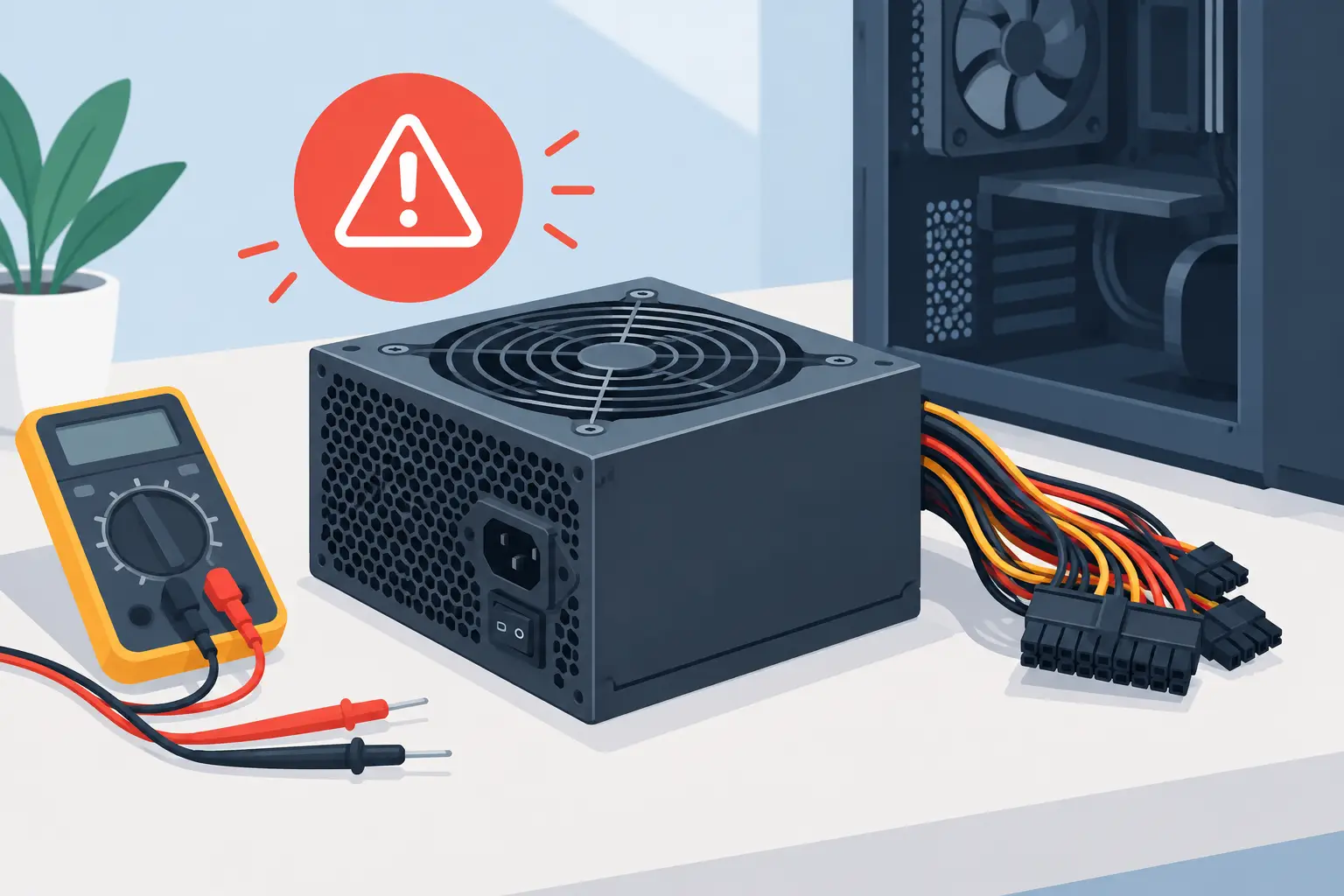
La opción más confiable para un usuario con conocimientos técnicos es un probador de fuentes ATX. Este dispositivo muestra los rieles principales de 3.3 V, 5 V y 12 V, y puede alertar sobre valores fuera de rango. Un multímetro permite una revisión más precisa, pero exige medir correctamente los conectores y, de preferencia, evaluar la fuente bajo carga.
Los voltajes no deben variar de forma significativa. Una fuente puede marcar valores aceptables sin carga y fallar cuando el procesador, los discos y la tarjeta gráfica demandan energía. Por eso, en una oficina con equipos que se apagan al imprimir, procesar video o abrir sistemas pesados, conviene hacer una prueba funcional con otra fuente compatible y de capacidad suficiente.
La sustitución temporal por una fuente conocida en buen estado es uno de los métodos más claros. Debe ser compatible con los conectores del equipo y tener potencia adecuada. Instalar una fuente de baja calidad o con menos capacidad de la requerida puede ocultar el problema por unos días y después generar reinicios, daños en discos o inestabilidad general.
Diferencie una fuente defectuosa de otros problemas
No todos los apagones son culpa de la fuente. Si la computadora se apaga después de varios minutos y el gabinete está muy caliente, revise ventiladores, disipador del procesador y pasta térmica. Si aparecen pantallas azules o errores al iniciar programas, la memoria RAM, el almacenamiento o los controladores pueden ser la causa.
Los reinicios al mover el cable de energía apuntan más a un cable dañado, contacto flojo o conector de fuente desgastado. Si varios equipos presentan fallas al mismo tiempo, investigue la instalación eléctrica, sobre todo en comercios con aire acondicionado, refrigeradores, herramientas o equipos que consumen mucha energía.
En estaciones de trabajo, servidores pequeños y computadoras con tarjeta gráfica dedicada, el cálculo de potencia importa. Agregar discos, cámaras conectadas por USB, adaptadores o una tarjeta de video sin actualizar la fuente puede dejar al sistema al límite. Una fuente de 500 W de calidad no se comporta igual que una de 500 W genérica: eficiencia, protecciones eléctricas y capacidad real de entrega hacen diferencia.
Cuándo reparar y cuándo reemplazar
En la mayoría de las fuentes convencionales para PC, el reemplazo suele ser más conveniente que la reparación a nivel componente. Una fuente dañada puede involucrar capacitores, transistores, fusibles, circuitos de protección o ventilación interna. Repararla requiere herramientas, conocimiento electrónico y pruebas de seguridad que no se justifican en todos los casos.
El reemplazo es recomendable cuando hay olor a quemado, voltajes inestables, apagones frecuentes, daño físico en conectores o una antigüedad considerable. También es una oportunidad para instalar una fuente certificada y con margen de potencia, especialmente si la computadora se usa para operación administrativa continua, punto de venta, diseño o videovigilancia.
Antes de comprar, confirme el formato físico de la fuente, la potencia requerida, el conector ATX principal, el conector de CPU, los conectores SATA y, si aplica, los conectores PCIe para tarjeta de video. En equipos compactos o de marca, la fuente puede tener un formato propietario; en esos casos, una revisión de centro de servicio evita compras incompatibles.
Una fuente de poder confiable protege el resto de la computadora y reduce interrupciones que cuestan tiempo. Si la falla no es clara o el equipo contiene información crítica, no fuerce encendidos repetidos: un diagnóstico técnico a tiempo puede evitar que una falla eléctrica termine afectando discos, tarjeta madre o la continuidad de su trabajo. Compufig puede revisar el equipo y proponer una solución compatible para casa u oficina.