Cómo limpiar cabezales impresora sin dañarlos
Una hoja con líneas cortadas, colores deslavados o texto incompleto suele detener tareas simples como imprimir una factura, una etiqueta o un reporte. Saber cómo limpiar cabezales impresora ayuda a recuperar la calidad de impresión sin reemplazar el equipo ni gastar tinta de forma innecesaria. El método correcto depende de si el cabezal está integrado en el cartucho, fijo dentro de la impresora o presenta una falla mecánica.
Antes de limpiar: confirme que el problema está en los cabezales
Los cabezales de impresión son los componentes que expulsan gotas muy pequeñas de tinta sobre el papel. Cuando la tinta se seca en las boquillas, el flujo se interrumpe y aparecen franjas blancas, colores ausentes o zonas borrosas. Esto ocurre con frecuencia en impresoras de inyección de tinta que pasan semanas sin uso, especialmente en oficinas con equipos compartidos o en casa cuando se imprime solo de vez en cuando.
No todos los defectos se resuelven con una limpieza. Revise primero el nivel de tinta y asegúrese de que los cartuchos sean compatibles y estén bien colocados. También confirme que retiró cualquier cinta protectora del cartucho nuevo y que el papel sea adecuado para el trabajo. Un cartucho vacío, un cartucho defectuoso o una configuración incorrecta de calidad pueden parecer una obstrucción de cabezales.
Imprima una prueba de inyectores o una página de diagnóstico desde el panel de la impresora o desde el software del fabricante. Si faltan líneas en un color específico, hay cortes repetidos o el negro se ve gris y discontinuo, es razonable iniciar el proceso de limpieza.
Cómo limpiar cabezales impresora desde el software
La primera opción debe ser siempre la limpieza automática. Es el procedimiento más seguro porque la impresora controla la cantidad de tinta utilizada y el ciclo de purga. En la mayoría de los modelos, encontrará la función en Mantenimiento, Herramientas, Utilidades o Servicios de impresora.
Ejecute un ciclo de limpieza y espere a que termine por completo. Después, imprima otra prueba de inyectores. Si la impresión mejora pero todavía tiene cortes, realice un segundo ciclo. No conviene hacer más de dos o tres limpiezas seguidas: cada ciclo consume tinta y puede llenar antes de tiempo el depósito o almohadillas de tinta residual del equipo.
Cuando el resultado no cambia después de dos ciclos, deje reposar la impresora entre 30 minutos y una hora antes de volver a probar. La tinta puede necesitar tiempo para rehidratar una obstrucción leve. Este detalle evita limpiar repetidamente sin obtener beneficios y reduce el desperdicio de consumibles.
En modelos con pantalla, el procedimiento suele estar disponible directamente en el menú de configuración. En equipos conectados a una computadora, abra las propiedades de la impresora y busque la pestaña de mantenimiento. Si trabaja en una oficina, asegúrese de seleccionar el dispositivo correcto: limpiar el equipo equivocado es una forma muy común de gastar tinta sin resolver la falla.
Limpieza manual de cartuchos con cabezal integrado
Algunas impresoras usan cartuchos que incorporan el cabezal de impresión. En estos casos, se puede intentar una limpieza manual si la función automática no da resultado y el cartucho todavía tiene tinta suficiente.
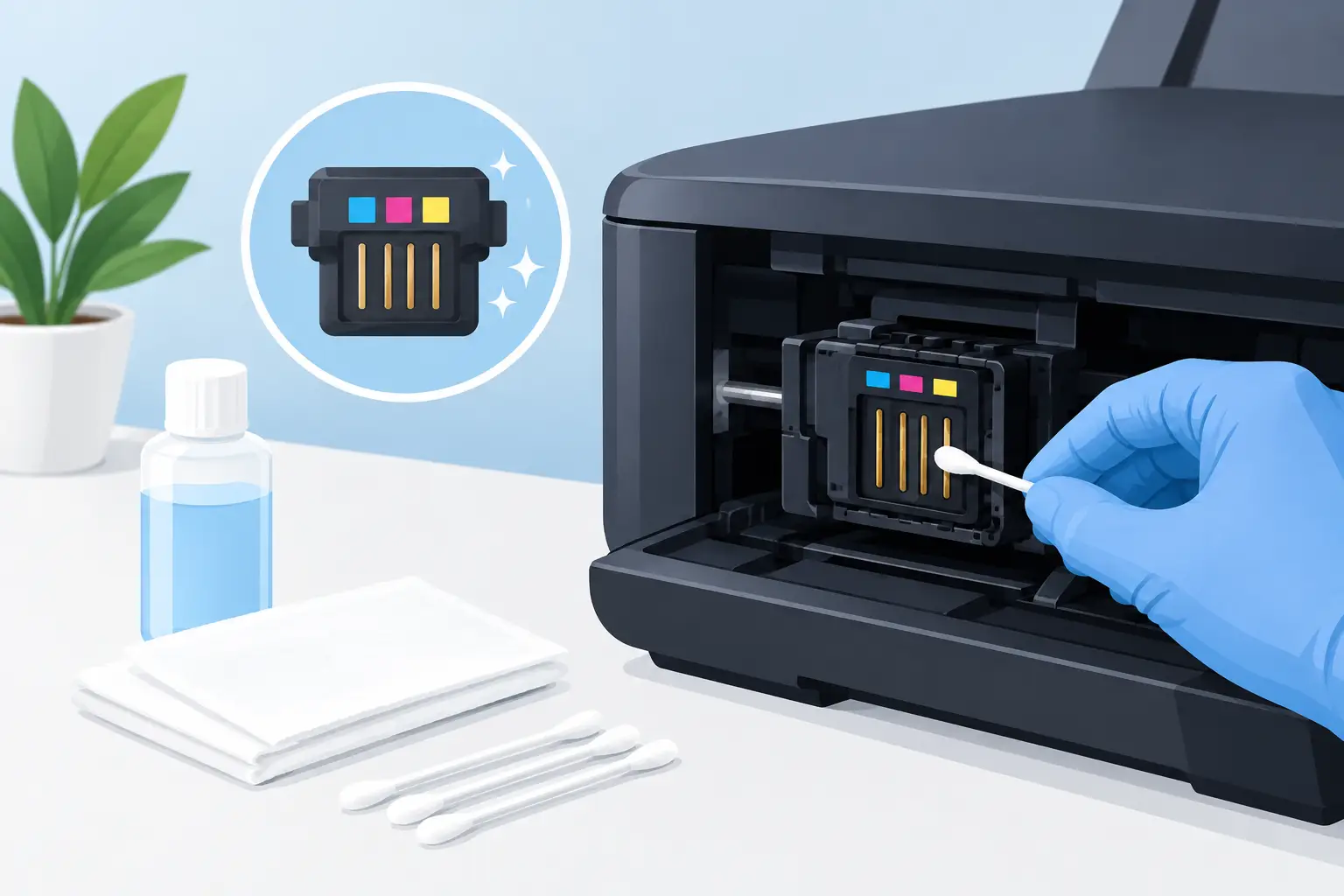
Apague la impresora, abra la cubierta y retire el cartucho siguiendo las indicaciones del fabricante. No toque los contactos metálicos ni la zona de boquillas con los dedos. La grasa de la piel, la electricidad estática o un golpe accidental pueden generar una falla adicional.
Coloque el cartucho sobre una toalla de papel sin pelusa, con las boquillas hacia abajo, durante unos minutos. Si deja una marca uniforme de tinta, hay flujo; si no deja rastro o solo marca un color, puede haber tinta seca. Humedezca ligeramente otro paño sin pelusa con agua destilada tibia y apoye con suavidad la parte de las boquillas. No frote. La idea es disolver residuos, no rasparlos.
Después, deje secar el cartucho unos minutos, vuelva a instalarlo y ejecute una prueba de impresión. Si el defecto persiste, no insista con agua, agujas, alcohol agresivo ni aire a presión. Esas prácticas pueden deformar las boquillas o introducir residuos. En muchos casos, reemplazar el cartucho será más rentable que perder tiempo y tinta intentando recuperar un consumible agotado.
Qué hacer con cabezales fijos dentro de la impresora
Las impresoras con tanques de tinta o cartuchos independientes suelen llevar el cabezal instalado dentro del equipo. Algunos modelos permiten retirarlo, pero otros no. Antes de desmontar cualquier pieza, consulte el manual específico de la marca y modelo. Forzar un seguro, retirar una cinta interna o mover el carro de impresión con el equipo apagado incorrectamente puede causar una reparación mayor.
Si el fabricante autoriza extraer el cabezal, trabaje sobre una superficie limpia y protegida. Retire los cartuchos o cierre sus tapas según corresponda, libere el cabezal y colóquelo sobre material absorbente. Utilice únicamente líquido de limpieza formulado para cabezales o agua destilada, en una cantidad mínima y sin sumergir contactos electrónicos.
El objetivo es humedecer la zona de boquillas para aflojar tinta seca. No deje el componente en remojo durante horas y no use agua de la llave: puede contener minerales que bloquean conductos microscópicos. Tras el secado recomendado por el fabricante, reinstale el cabezal, coloque los consumibles y ejecute una alineación seguida de una prueba de inyectores.
Este proceso exige cuidado. Si la impresora es parte de la operación diaria de un negocio, suele ser preferible solicitar diagnóstico técnico antes de desmontar el cabezal. Una intervención incorrecta puede convertir una limpieza sencilla en un reemplazo de pieza o en tiempo sin imprimir documentos importantes.
Errores que reducen la vida de la impresora
La limpieza de cabezales parece una tarea menor, pero algunos hábitos generan daños costosos. Evite estos cuatro errores frecuentes:
- Ejecutar limpiezas automáticas una y otra vez sin revisar la prueba de inyectores entre cada ciclo.
- Usar alcohol, acetona, limpiadores domésticos o solventes no diseñados para sistemas de tinta.
- Tocar boquillas, conectores o contactos eléctricos con papel áspero, cotonetes o los dedos.
- Dejar la impresora desconectada durante meses, permitiendo que la tinta se seque dentro del sistema.
También conviene evitar cartuchos de procedencia dudosa. Un consumible muy económico puede tener tinta con viscosidad inadecuada, chips incompatibles o sellos deficientes. No significa que todos los consumibles alternativos sean malos, pero deben ser de calidad comprobable y compatibles con el modelo exacto de su impresora.
Cuándo la limpieza ya no es la solución
Hay señales que apuntan a un problema diferente. Si la impresora no reconoce el cartucho, muestra mensajes de error, hace ruidos inusuales, gotea tinta o imprime completamente en blanco pese a tener tinta, el origen puede estar en los sensores, el sistema de alimentación, los cartuchos, la placa electrónica o el propio cabezal dañado.
La antigüedad del equipo también influye. En una impresora doméstica de bajo volumen con cartuchos costosos, cambiar consumibles y reparar componentes puede no ser conveniente. En cambio, una impresora de tanque de tinta o un equipo de oficina con mayor volumen puede justificar un servicio de mantenimiento, particularmente si es necesario conservar la continuidad de impresión.
Las impresoras láser requieren una aclaración: no utilizan cabezales de tinta. Si una impresora láser imprime con rayas, manchas o áreas claras, la revisión debe enfocarse en el tóner, tambor, fusor o rodillos, no en una limpieza de cabezales. Aplicar el procedimiento equivocado no resolverá la falla.
Prevención para mantener una impresión uniforme
La forma más simple de evitar obstrucciones es imprimir una página de prueba a color y en negro cada una o dos semanas. No necesita ser un documento largo; basta con incluir texto y bloques de color para mantener la tinta en circulación. Mantenga el equipo encendido con su apagado normal, ya que muchas impresoras realizan ciclos de mantenimiento al apagarse desde el botón.
Ubique la impresora lejos de ventanas con sol directo, fuentes de calor y áreas con mucho polvo. Revise los niveles de tinta antes de que se vacíen por completo y no deje cartuchos abiertos fuera de la impresora. Estas medidas toman pocos minutos y reducen interrupciones en momentos de trabajo.
Cuando una limpieza básica no recupera la impresión, conviene detenerse antes de desperdiciar más tinta. Un diagnóstico profesional permite determinar si necesita mantenimiento, un cartucho nuevo o una reparación puntual. En Compufig, el centro de servicio puede revisar equipos de casa y oficina para que su impresora vuelva a ser una herramienta de trabajo, no una fuente de retrasos.