Cómo organizar rack de red sin complicaciones
Un rack desordenado no solo se ve mal: hace más lenta cualquier reparación, aumenta el riesgo de desconexiones accidentales y convierte una falla simple en horas de búsqueda. Saber cómo organizar rack de red permite identificar cada conexión en minutos, proteger los equipos y mantener la operación de una oficina, comercio o casa conectada sin improvisaciones.
La meta no es llenar el gabinete de cables perfectamente rectos. La meta es crear una instalación clara, ventilada, etiquetada y preparada para mantenimiento. Un rack pequeño para una oficina de cinco personas requiere menos componentes que el de un negocio con cámaras, puntos de acceso WiFi, telefonía IP y servidores, pero los principios son los mismos.
Antes de organizar, revise lo que tiene instalado
No empiece desconectando equipos al azar. Primero documente el estado actual del rack. Identifique el proveedor de internet, el módem u ONT, router o firewall, switch, patch panel, grabador de cámaras, UPS, servidores y cualquier equipo de telefonía. Tome fotografías generales y cercanas de las conexiones antes de mover un solo cable.
También conviene detectar qué está funcionando y qué ya no tiene utilidad. Es común encontrar cables conectados a puertos sin servicio, adaptadores antiguos, switches domésticos instalados temporalmente o fuentes de poder sin identificación. Retirar lo que ya no se usa libera espacio y evita que alguien conecte por error un equipo fuera de la red autorizada.
Después, haga un plano básico. No necesita software especializado para comenzar: anote qué área atiende cada puerto, por ejemplo recepción, caja, oficina 2, cámara de acceso o punto WiFi de almacén. Esta información será la base de las etiquetas y del diagrama final.
Cómo organizar rack de red por capas
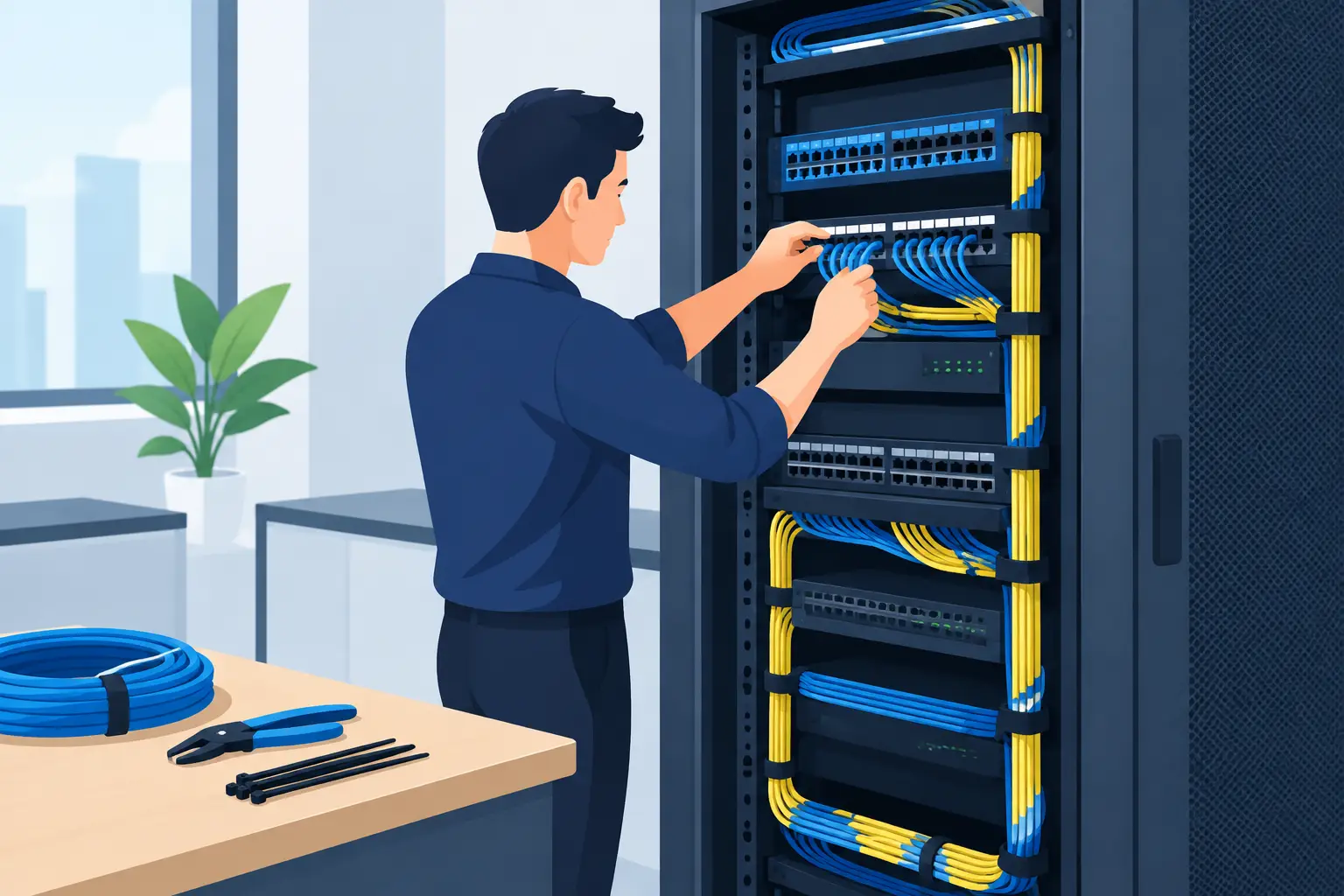
La distribución física debe seguir el recorrido lógico de la red. Esto reduce cruces de cable, facilita pruebas y ayuda a reconocer rápidamente dónde puede estar una falla. En un rack de pared o gabinete de piso, una disposición práctica suele ser la siguiente: paneles de parcheo en la parte superior, switches debajo, organizadores horizontales entre ambos y equipos de mayor peso en la zona baja.
Reserve la parte superior para el cableado estructurado
El patch panel debe concentrar las llegadas de cableado desde escritorios, cámaras, teléfonos IP y puntos de acceso. Es preferible que los cables permanentes terminen en un panel de parcheo y no directamente en el switch. Así, si un puerto se daña o necesita cambiar de asignación, se reemplaza un patch cord corto en lugar de manipular el cable que recorre paredes o plafones.
Instale un organizador horizontal entre el patch panel y el switch cuando el espacio lo permita. Esta pieza guía los patch cords y evita que cuelguen frente a los puertos. Para racks con muchos servicios, puede usar organizadores verticales laterales para llevar el cableado por los costados sin bloquear ventiladores ni etiquetas.
Coloque los switches cerca de los paneles
El switch debe estar próximo al patch panel para usar cables de parcheo cortos. Esta decisión parece estética, pero tiene una ventaja operativa: cada conexión se sigue visualmente con facilidad. Si el puerto 12 del panel alimenta la impresora de administración, el cable debe llegar al puerto correspondiente del switch con una ruta directa y ordenada.
Use patch cords de la longitud adecuada. Un cable demasiado largo termina enrollado, presiona otros conectores y complica la ventilación. Uno demasiado corto puede tensarse y soltarse cuando se manipula el rack. En la mayoría de instalaciones pequeñas, longitudes de 0.5, 1 y 2 metros permiten resolver conexiones limpias sin excedentes.
Si hay cámaras, teléfonos IP o puntos de acceso, confirme que el switch PoE tenga presupuesto de energía suficiente. Organizar el rack no corrige un switch sobrecargado. Si varios dispositivos se reinician al mismo tiempo, el problema puede ser capacidad PoE, no cableado.
Deje router, firewall y equipos del proveedor accesibles
El módem, ONT, router o firewall necesita acceso para revisiones, reinicios controlados y cambios de configuración. Puede colocarse sobre una charola ventilada o fijarse con el accesorio compatible. Evite dejar equipos pequeños sueltos sobre otros dispositivos: se caen con facilidad, bloquean entradas de aire y hacen difícil distinguir fuentes de poder.
Mantenga visible el equipo que entrega el servicio de internet y etiquete el cable WAN. Cuando existe una caída de conectividad, esta simple identificación ayuda a separar una falla del proveedor de una falla interna en la red.
Instale UPS y equipos pesados en la parte baja
Un UPS, servidor, grabador de videovigilancia o unidad de almacenamiento debe ir en la parte inferior del rack, usando charolas o rieles diseñados para su peso. Esto mejora la estabilidad del gabinete y reduce el riesgo de vuelco, especialmente en racks de piso.
El UPS debe proteger los equipos críticos, no convertirse en una extensión para todo lo que haya cerca. Calcule su carga real y determine qué necesita respaldo: router, firewall, switch principal, grabador de cámaras y, si aplica, servidor. Una impresora láser, calefactor o equipo de alto consumo no debe conectarse a la batería del UPS.
Etiquete cada extremo y documente los puertos
Un rack puede verse ordenado y aun así ser difícil de mantener si nadie sabe qué hace cada cable. La identificación es lo que transforma una instalación limpia en una red administrable. Etiquete ambos extremos de cada cable, tanto en el patch panel como en el punto de red o dispositivo final.
La etiqueta debe ser breve y consistente. Puede usar códigos como OFI-01 para oficina 1, CAM-04 para cámara 4, AP-ALM para punto de acceso de almacén o TEL-REC para teléfono de recepción. Lo relevante es que el nombre coincida con su plano y con la configuración del switch cuando sea posible.
Además de las etiquetas físicas, mantenga una hoja de control con número de puerto, ubicación, dispositivo, dirección IP reservada y observaciones. Si la red maneja VLAN para separar cámaras, invitados y equipos administrativos, anote también esa asignación. Este documento ahorra tiempo cuando se agrega personal, se cambia un escritorio o se requiere soporte remoto.
Separe datos y energía para reducir problemas
Los cables de red y los cables eléctricos no deben viajar mezclados sin orden. La energía puede generar interferencia, sobre todo si los cables recorren trayectos largos junto a líneas eléctricas de mayor carga. Lleve los datos por un lado del rack y la alimentación por otro, utilizando guías distintas cuando sea posible.
Evite doblar los cables de red con fuerza o sujetarlos con cinchos plásticos demasiado apretados. Un doblez pronunciado puede afectar el rendimiento, y un cincho excesivo puede deformar el cable. Las tiras de velcro son una mejor opción para agrupar, abrir y modificar conexiones sin maltratar la instalación.
También revise que todas las fuentes de poder estén en buen estado y que el rack tenga una conexión eléctrica adecuada. Un rack metálico, especialmente en oficina, debe considerar puesta a tierra conforme a la instalación eléctrica del sitio. Si hay dudas sobre capacidad, tierra física o protección contra sobretensiones, conviene revisarlo antes de conectar equipos nuevos.
Cuide ventilación, seguridad y espacio para crecer
Cada switch, router, servidor y UPS genera calor. Deje espacio frente a las entradas de aire y no tape rejillas con cables o cajas. Un gabinete cerrado puede requerir ventilación adicional si concentra varios equipos PoE o un servidor. El calor sostenido acorta la vida útil de fuentes de poder, discos y componentes de red.
La seguridad física también cuenta. Mantenga el rack cerrado o en un área con acceso controlado, sobre todo si alberga grabadores de cámaras, firewall o servidores con información de clientes. Una desconexión accidental en recepción puede detener una operación completa; una manipulación no autorizada puede ser todavía más costosa.
No ocupe todas las unidades disponibles desde el primer día. Deje al menos algo de espacio para un switch adicional, un organizador, un equipo de respaldo o futuras expansiones. Si el negocio planea agregar cámaras, estaciones de trabajo o cobertura WiFi, preverlo desde el rack evita reinstalaciones innecesarias.
Errores que conviene evitar
El error más frecuente es usar el rack como bodega. Cajas, herramientas, adaptadores y cables sin uso bloquean el acceso y dificultan detectar sobrecalentamiento. Otro problema común es encadenar switches pequeños para ganar puertos. Puede funcionar de forma temporal, pero genera puntos adicionales de falla y una red más difícil de diagnosticar.
También evite cambiar cables sin actualizar las etiquetas. El orden visual pierde valor en cuanto la documentación deja de reflejar la realidad. Finalmente, no reinicie todos los equipos al mismo tiempo como primera respuesta ante una falla. Revise primero alimentación, luces de enlace, estado del proveedor y el alcance real del problema.
Un rack bien organizado facilita el mantenimiento preventivo y hace que cada intervención sea más rápida. Si su oficina necesita ordenar cableado, ampliar puertos, integrar cámaras, mejorar WiFi o corregir una red que creció sin planificación, Compufig puede revisar la instalación y proponer una solución práctica para que su tecnología siga trabajando a favor de su operación.