Cómo cambiar el cargador de tu laptop sin riesgos
Una laptop que solo funciona conectada, se apaga al mover el cable o deja de cargar en plena jornada puede detener una venta, una videollamada o el trabajo administrativo de toda una oficina. Si buscas cómo cambiar cargador laptop, no basta con comprar uno que entre en el puerto: debes comprobar que sea compatible eléctricamente y que el problema realmente esté en el adaptador.
El cargador incorrecto puede provocar carga intermitente, calentamiento, mensajes de incompatibilidad o daños en el puerto de alimentación. En equipos de uso empresarial, además, sustituirlo sin revisar las especificaciones puede dejar fuera de operación una herramienta de trabajo que se necesita el mismo día.
Primero identifica qué parte necesita cambio
Cuando se habla de cambiar el cargador, pueden existir tres situaciones distintas. La primera es reemplazar el adaptador completo, es decir, el bloque que se conecta a la pared y entrega energía a la laptop. La segunda es cambiar solo el cable de corriente desmontable que va del contacto al adaptador. La tercera implica reparar o reemplazar el conector interno de carga de la laptop, también llamado jack DC o puerto de carga.
Estas fallas se parecen, pero no se resuelven de la misma forma. Si el cable presenta cortes, está flojo en el adaptador o tiene clavijas dobladas, quizá solo necesitas el cable de corriente. Si el adaptador emite un zumbido, se calienta demasiado, tiene el cable pelado o no entrega energía, debe cambiarse completo. Si un cargador compatible funciona solo al acomodarlo en cierta posición, el problema puede estar en el puerto de la laptop y no en el cargador.
Antes de comprar, desconecta el cargador de la pared y revisa visualmente el cable. No lo encintes como solución permanente si hay cobre expuesto, olor a quemado, deformaciones o marcas de sobrecalentamiento. Dejarlo en uso representa un riesgo para el equipo y para el espacio de trabajo.
Cómo cambiar cargador laptop con la especificación correcta
La etiqueta del cargador original es la referencia principal. Busca los datos de salida, normalmente identificados como Output o Salida. Ahí verás voltaje, amperaje y, en muchos casos, potencia expresada en watts.
El voltaje debe coincidir con el requerido por la laptop. Por ejemplo, si el cargador original indica 19 V, el reemplazo debe entregar 19 V. Usar un voltaje distinto no es una alternativa aceptable, aunque el conector encaje.
El amperaje puede ser igual o mayor al del cargador original, siempre que el voltaje, el tipo de conector y la polaridad sean compatibles. Una laptop que requiere 3.42 A puede funcionar con un adaptador de 19 V y 4.74 A, porque tomará la corriente que necesita. En cambio, un cargador de menor amperaje puede trabajar forzado, calentarse o no cubrir la demanda del equipo, especialmente mientras carga y ejecuta programas pesados.
La potencia también debe ser suficiente. Se calcula multiplicando voltaje por amperaje. Un cargador de 19 V y 3.42 A entrega aproximadamente 65 W. Si tu laptop venía con uno de 90 W, sustituirlo por uno de 45 W puede causar carga lenta, descarga de batería durante el uso o limitación de rendimiento.
En modelos actuales con USB-C, revisa además la potencia USB Power Delivery. Aunque varios teléfonos, tablets y laptops usan el mismo puerto, no todos los cargadores USB-C entregan la energía necesaria. Una laptop puede requerir 65 W, 90 W o más, mientras que un cargador de celular suele ofrecer una potencia inferior. El conector es igual; la capacidad eléctrica no.
Confirma el conector y la compatibilidad del fabricante
Los conectores redondos no son universales. Cambian en diámetro exterior, diámetro interior, longitud y, en algunos equipos, incluyen un pin central para identificación. Dell, HP, Lenovo, Asus y otras marcas pueden tener conectores físicamente parecidos que no son compatibles entre sí.
En cargadores USB-C también puede haber diferencias entre fabricantes. Algunas laptops reconocen adecuadamente adaptadores certificados y otras muestran avisos cuando detectan un cargador genérico o de potencia insuficiente. Es preferible elegir un cargador original o un reemplazo de calidad diseñado específicamente para la marca y modelo del equipo.
Para evitar errores, reúne esta información antes de solicitar un cargador: marca y modelo exacto de la laptop, número de parte del adaptador original si está disponible, voltaje de salida, amperaje o watts, y una foto clara del conector. Con esos datos, un centro de servicio puede validar la opción correcta sin depender solo de la apariencia del cargador.
Pasos para reemplazar el adaptador de forma segura
El cambio del cargador externo no requiere desmontar la laptop. Aun así, conviene hacerlo con orden para detectar si existe otra falla.
- Guarda tu trabajo y apaga la laptop si la batería aún tiene carga. Después desconecta el cargador anterior del contacto y del equipo.
- Revisa el puerto de carga con buena iluminación. Retira polvo superficial con aire comprimido de forma breve, sin introducir objetos metálicos, agujas ni líquidos.
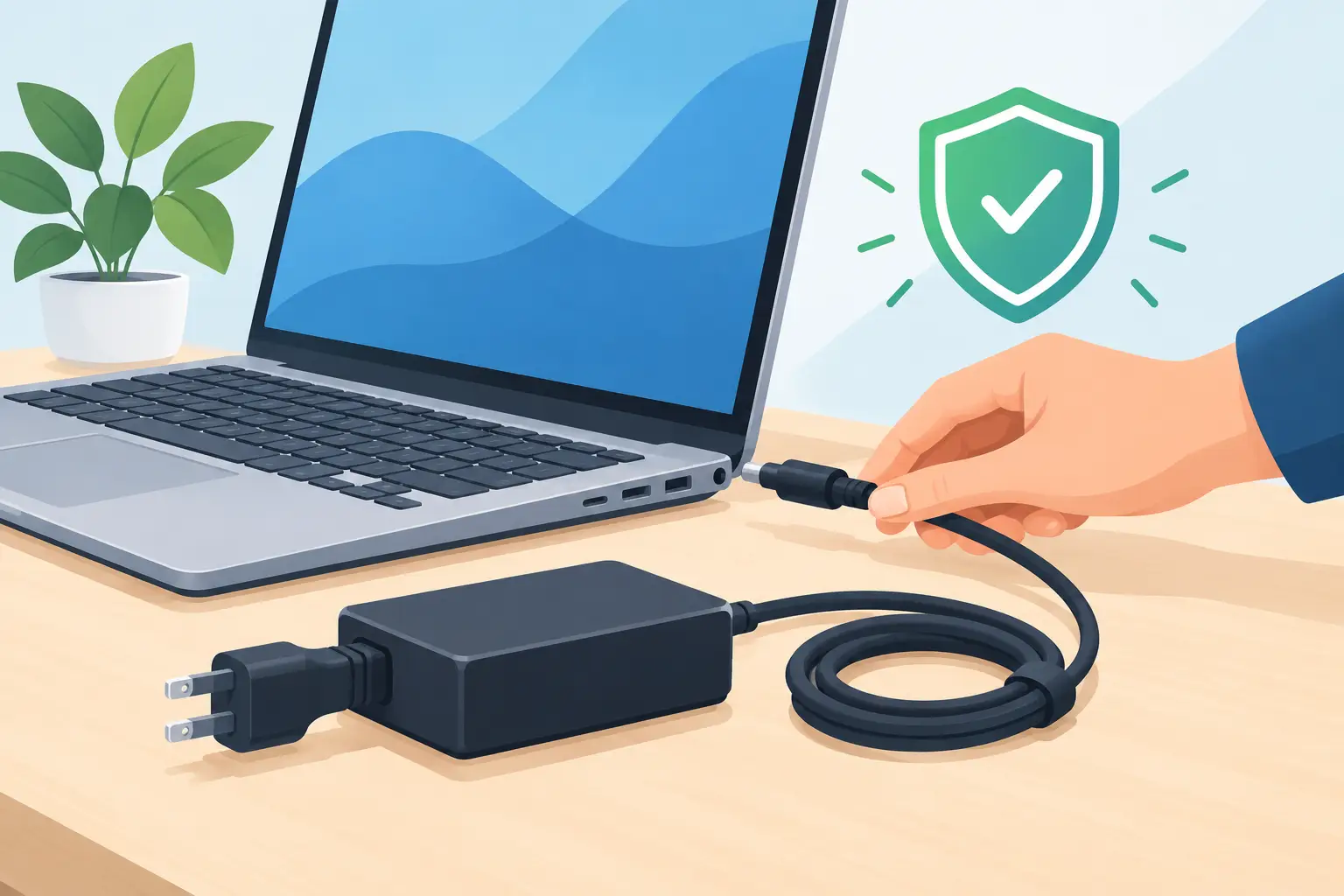
- Conecta primero el cable de corriente al nuevo adaptador, si es desmontable. Luego conéctalo a un contacto en buen estado, de preferencia con protección contra variaciones eléctricas.
- Confirma que el indicador del adaptador, si lo tiene, encienda normalmente. Después conecta el cargador a la laptop sin forzar el puerto.
- Enciende el equipo y verifica el icono de batería. Déjalo conectado entre 10 y 15 minutos para confirmar que el porcentaje aumenta y que el adaptador no se calienta en exceso.
Si la laptop muestra un mensaje como “adaptador no reconocido”, “cargador de baja potencia” o “conectado, sin cargar”, detén la prueba. El equipo puede estar protegiéndose ante una fuente no compatible, una batería deteriorada o un puerto dañado.
No todos los problemas de carga se resuelven cambiando el cargador
Un cargador nuevo no corregirá una batería agotada. Si la laptop se apaga al desconectarla aunque el sistema indique 100%, la batería puede haber perdido capacidad y requerir diagnóstico o reemplazo. También puede existir una falla en el circuito de carga, en el jack DC, en el puerto USB-C o en la tarjeta madre.
Hay señales que justifican una revisión técnica antes de seguir probando accesorios. Por ejemplo, chispas al conectar, olor a quemado, puerto flojo, mensajes de BIOS sobre el adaptador, reinicios al mover el cable o calentamiento inusual cerca de la entrada de energía. Insistir con distintos cargadores en estas condiciones puede agravar la reparación.
En oficinas con varias laptops, es común que los cargadores se intercambien y terminen extraviados. Etiquetar cada adaptador con el nombre del usuario, modelo del equipo y potencia ayuda a evitar conexiones incorrectas. También conviene mantener al menos un cargador de reemplazo validado para puestos críticos, como recepción, caja, administración o supervisión de cámaras.
Original, compatible o universal: qué conviene comprar
Un cargador original suele ofrecer la mayor certeza de compatibilidad, especialmente en laptops empresariales o equipos que permanecen encendidos muchas horas. Un cargador compatible de buena calidad puede ser una opción eficiente si coincide exactamente con las especificaciones y proviene de un proveedor confiable.
Los cargadores universales deben evaluarse con más cuidado. Sus puntas intercambiables pueden resolver una urgencia, pero una selección equivocada de voltaje, punta o potencia puede generar fallas. Son más adecuados cuando el proveedor verifica el modelo del equipo y configura el adaptador correctamente.
Evita adaptadores demasiado baratos sin etiqueta legible, sin certificaciones visibles o con especificaciones incompletas. El ahorro inicial puede convertirse en una batería afectada, un puerto dañado o tiempo perdido por interrupciones de trabajo. Para una laptop de casa quizá la decisión parece menor; para una oficina, la continuidad operativa vale más que una compra improvisada.
Si el cargador dejó de funcionar o no tienes certeza sobre la compatibilidad, en Compufig se puede revisar el equipo, validar la especificación y determinar si el cambio es externo o si existe una falla en el puerto o sistema de carga. Elegir el adaptador correcto desde el inicio protege tu laptop y evita que una falla pequeña se convierta en un paro de trabajo.