Refacciones para laptop HP sin compras erróneas
Una laptop HP puede dejar de encender por una batería agotada, una pantalla rota o un conector de carga flojo. El problema parece sencillo hasta que se compra una pieza que no coincide con el modelo. Elegir refacciones para laptop HP requiere identificar el número de parte, revisar la compatibilidad física y confirmar qué componente está causando la falla. Hacerlo bien evita perder tiempo, dinero y archivos de trabajo.
Para una oficina, una laptop fuera de operación puede detener facturación, comunicación con clientes o acceso a sistemas. En casa, puede afectar clases, trámites o trabajo remoto. La reparación correcta no consiste en cambiar piezas al azar: empieza con un diagnóstico y termina con pruebas reales de funcionamiento.
Antes de comprar refacciones para laptop HP
HP utiliza distintas configuraciones incluso dentro de una misma serie. Dos equipos con nombres parecidos pueden llevar pantallas, baterías, teclados o centros de carga diferentes. Por eso, el nombre comercial que aparece en la carcasa no es suficiente para pedir una refacción.
Localice la etiqueta inferior del equipo o consulte la información del sistema. Busque el número de producto, modelo completo y número de serie. En muchos equipos HP aparece un código como Product Number, P/N o SKU. Estos datos permiten comparar la pieza original con el reemplazo disponible.
También conviene revisar la pieza instalada antes de desmontarla. Una batería suele incluir un número de parte específico; una pantalla muestra su modelo en la parte trasera del panel; un ventilador y un teclado pueden tener códigos impresos en etiquetas internas. Esa referencia es más confiable que comprar únicamente por la diagonal de pantalla o por el nombre general de la laptop.
Si el equipo no enciende, no carga o se apaga de forma intermitente, la falla no siempre está en el componente más evidente. Un cargador dañado puede parecer un problema de batería. Un centro de carga flojo puede imitar una falla de cargador. Una pantalla negra puede tener origen en la memoria, el cable de video o la tarjeta madre. Diagnosticar antes de reemplazar protege su presupuesto.
Las piezas que más se reemplazan
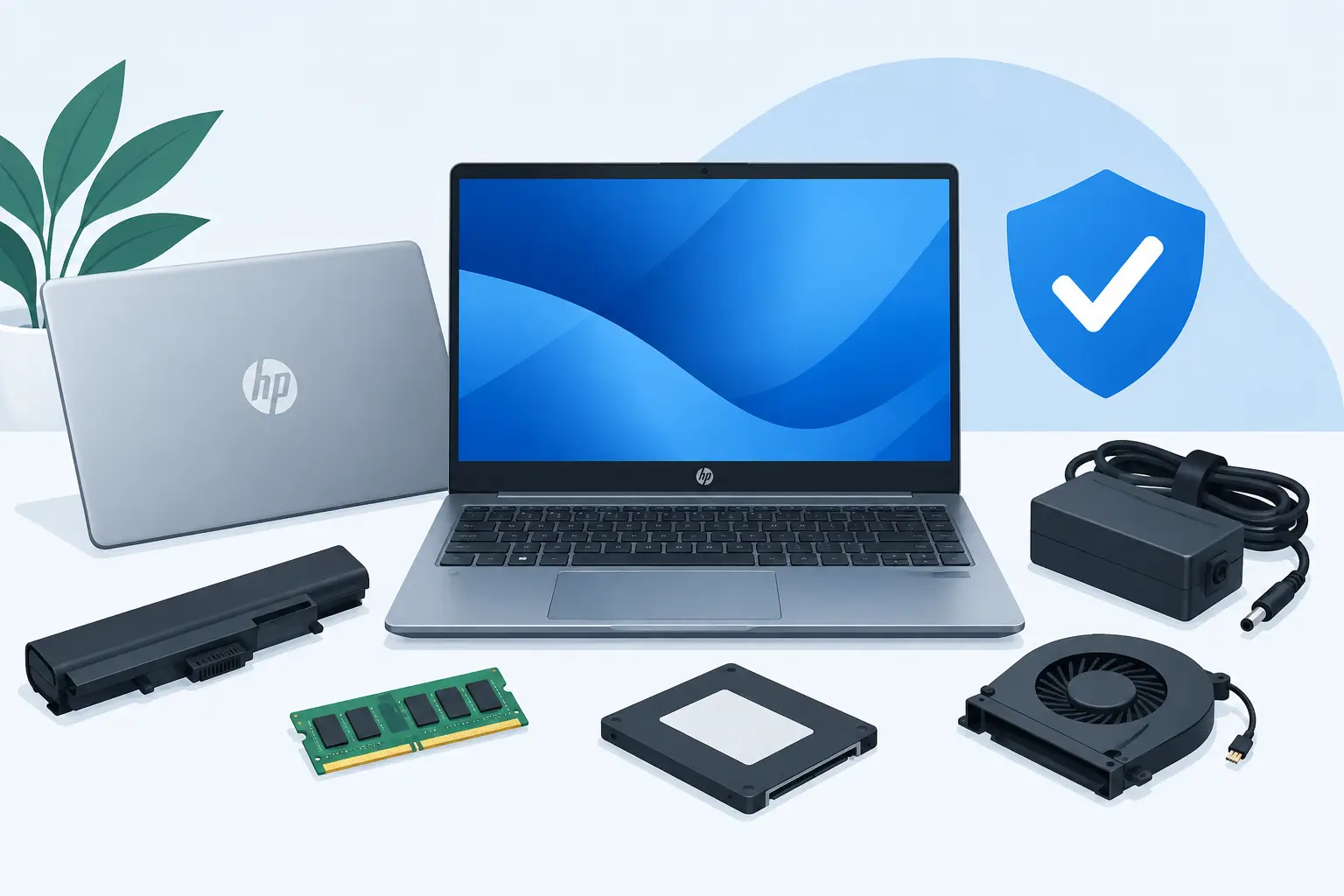
Batería y cargador
La batería pierde capacidad con el uso, el calor y los ciclos de carga. Si la laptop dura pocos minutos desconectada, muestra mensajes de batería degradada o se apaga al retirar el adaptador, puede necesitar reemplazo. Sin embargo, primero hay que comprobar la salud de la batería y el voltaje de carga.
En el caso del cargador, deben coincidir voltaje, amperaje, potencia y tipo de conector. Usar un adaptador de menor potencia puede causar carga lenta, mensajes de advertencia o bajo rendimiento. Un cargador genérico de buena calidad puede funcionar si cumple exactamente las especificaciones, pero para equipos de oficina o uso intensivo suele ser preferible una opción original o equivalente certificado.
Pantalla, bisagras y cable de video
Una pantalla quebrada, con líneas, manchas negras, parpadeos o imagen tenue normalmente requiere revisión del panel y del cable de video. No basta con pedir una pantalla por pulgadas. Hay que validar resolución, tipo de conector, posición del conector, sistema de montaje, frecuencia de actualización y, cuando aplica, función táctil.
Las bisagras también merecen atención. Cuando están duras, flojas o vencidas pueden romper la tapa, el marco o el cable de video al abrir el equipo. Repararlas a tiempo cuesta menos que reemplazar pantalla, carcasa y cableado después de una rotura mayor.
Teclado, touchpad y carcasa
Las teclas que no responden, se hunden o escriben caracteres incorrectos pueden ser consecuencia de desgaste, derrame de líquido o daño en la membrana. En laptops HP, el teclado debe coincidir en distribución física, idioma, tipo de conector y puntos de fijación. Un teclado en inglés puede instalarse físicamente, pero no será cómodo para quien trabaja en español si necesita caracteres como ñ, acentos y símbolos en posiciones habituales.
El touchpad, la cubierta superior y la carcasa inferior pueden dañarse por golpes o presión. En algunos modelos, el touchpad forma parte de un conjunto mayor, por lo que la reparación implica desmontar más componentes. Aquí conviene valorar si se reemplaza solamente la pieza afectada o el ensamble completo para conservar firmeza y buena presentación.
Ventilador y sistema de enfriamiento
Una laptop que se calienta, hace mucho ruido o se apaga durante tareas pesadas puede necesitar limpieza interna, pasta térmica nueva o reemplazo de ventilador. El ventilador debe corresponder al modelo de chasis y al conector de la tarjeta madre. Instalar uno parecido, pero no idéntico, puede dejar el equipo sin control térmico adecuado.
En equipos de oficina, el sobrecalentamiento reduce rendimiento y acelera el desgaste de batería, disco y tarjeta madre. Antes de cambiar el ventilador, se debe inspeccionar el disipador, las rejillas y el estado de la pasta térmica. Muchas fallas se corrigen con mantenimiento profesional, sin necesidad de sustituir varias piezas.
Unidad de almacenamiento, memoria y conectores
Cambiar un disco duro mecánico por una unidad SSD es una de las mejoras más visibles para una laptop HP lenta. No es una refacción por falla física en todos los casos, pero sí una intervención útil cuando el equipo tarda en iniciar, abrir programas o responder a tareas administrativas. La compatibilidad depende del formato de unidad, interfaz y capacidad soportada.
La memoria RAM puede ayudar si el equipo se congela al usar varias aplicaciones, aunque no resuelve problemas provocados por virus, disco dañado o temperatura. Los conectores de carga, puertos USB, lectores y conectores de audio requieren especial cuidado: algunos van soldados a la tarjeta madre y otros usan una placa independiente. La diferencia cambia por completo el proceso y costo de reparación.
Original, compatible o usada: una decisión práctica
Una refacción original ofrece mayor certeza de ajuste, calidad de materiales y comportamiento esperado. Es una buena elección para equipos recientes, laptops de trabajo críticas o reparaciones que deben conservar especificaciones de fábrica. Su desventaja puede ser el costo y la disponibilidad, especialmente en modelos descontinuados.
Una pieza compatible de calidad puede ser una alternativa conveniente cuando cumple la misma especificación técnica y procede de un proveedor confiable. Es frecuente en baterías, cargadores, pantallas y teclados. El criterio no debe ser solo el precio: una batería económica con celdas deficientes o un cargador sin protección adecuada puede generar fallas adicionales.
Las piezas usadas pueden servir para carcasas, bisagras o componentes difíciles de conseguir, pero requieren inspección. En baterías, pantallas y discos, el historial de uso importa mucho. Una pantalla usada puede traer desgaste de iluminación y un disco usado no debe instalarse para guardar información crítica sin pruebas y respaldo previo.
Señales de que conviene llevarla a centro de servicio
Hay reparaciones que un usuario con experiencia básica puede resolver, como sustituir una batería externa o un cargador compatible. Otras implican riesgo de dañar cables flexibles, tornillos, conectores delicados o la tarjeta madre. Si hubo líquido, olor a quemado, golpes fuertes, fallas de carga o apagones repentinos, lo recomendable es detener el uso y solicitar diagnóstico.
También es conveniente acudir a servicio técnico cuando la laptop contiene información de clientes, documentos contables o archivos de operación. Antes de reemplazar almacenamiento o intervenir el sistema, debe realizarse respaldo y validarse el estado de los datos. Una reparación bien ejecutada incluye pruebas de encendido, carga, temperatura, teclado, puertos, WiFi, cámara y estabilidad bajo uso real.
En Zapopan, Guadalajara, Tlaquepaque y Tlajomulco, Compufig puede revisar el equipo, identificar la pieza correcta y realizar la instalación con pruebas posteriores. Esto resulta especialmente útil para oficinas que no pueden detenerse por una compra equivocada o por una reparación incompleta.
Cómo cuidar la refacción después de instalarla
La vida útil de una refacción depende tanto de su calidad como del uso del equipo. Mantenga libres las rejillas de ventilación, utilice el cargador adecuado y evite transportar la laptop encendida dentro de mochilas cerradas. Si trabaja en escritorio, no la coloque sobre cama, sillón o superficies que bloqueen la entrada de aire.
Para proteger la pantalla y las bisagras, abra la tapa desde el centro y no deje objetos entre teclado y panel. Si la batería es interna, evite descargas profundas frecuentes y no ignore mensajes de temperatura o carga anormal. Un mantenimiento preventivo periódico ayuda a detectar ventiladores ruidosos, bisagras tensas y conectores flojos antes de que provoquen una falla mayor.
La mejor compra no es la refacción más barata ni la más rápida de conseguir. Es la que corresponde exactamente a su laptop, se instala con cuidado y devuelve al equipo la confiabilidad que necesita para seguir trabajando.