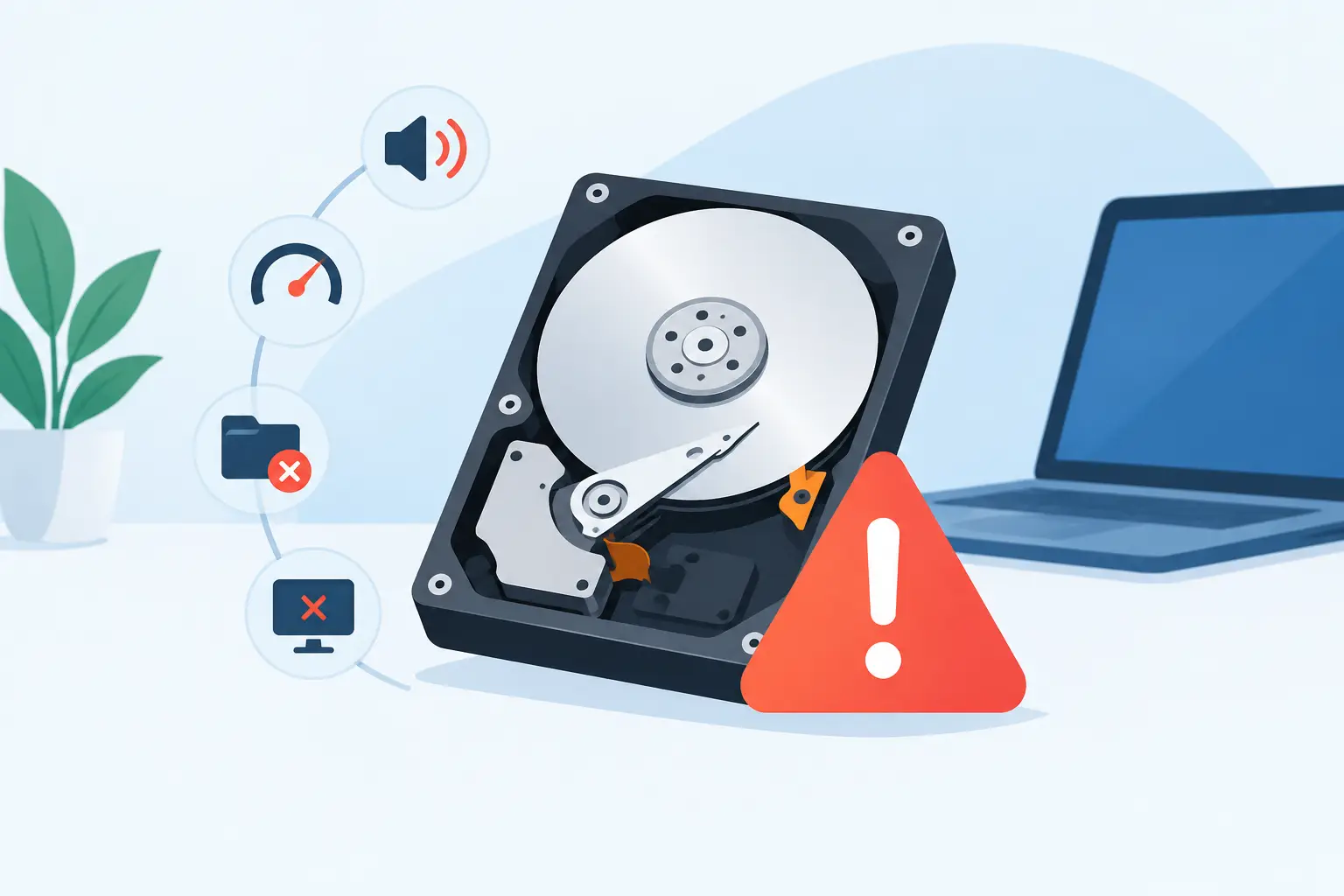
Señales de falla en disco duro que no debe ignorar
Un disco duro puede seguir encendiendo incluso cuando ya está cerca de fallar. Por eso, esperar a que la computadora deje de iniciar es una mala estrategia, especialmente si el equipo guarda facturas, archivos de clientes, proyectos, fotografías o bases de datos. Reconocer las señales de falla en disco duro permite actuar antes de que un problema técnico se convierta en una pérdida de información o en horas de operación detenida.
La prioridad no es reparar a ciegas ni instalar programas al azar. Primero hay que proteger los archivos, identificar si la unidad realmente es el origen de la falla y decidir si conviene reemplazarla, recuperar datos o revisar otro componente del equipo.
Señales de falla en disco duro que requieren atención
Algunas fallas aparecen de forma gradual y otras ocurren sin previo aviso. Un solo síntoma no siempre confirma que el disco esté dañado, porque una memoria RAM defectuosa, un cable flojo, una fuente de poder inestable o un sistema operativo corrupto pueden producir comportamientos similares. Sin embargo, cuando varias señales se presentan al mismo tiempo, el riesgo aumenta.
Ruidos mecánicos inusuales
Un disco duro mecánico tradicional, también llamado HDD, puede emitir un sonido suave mientras trabaja. Lo que no es normal son clics repetitivos, golpes, chirridos o un zumbido que aparece justo antes de que el equipo se congele.
Estos ruidos pueden indicar dificultades para mover o posicionar los cabezales de lectura. Si escucha un patrón de clic constante, evite reiniciar una y otra vez o copiar grandes volúmenes de información sin una estrategia. Cada intento de lectura puede empeorar el desgaste interno y dificultar una recuperación posterior.
Los SSD no tienen piezas móviles, por lo que no generan este tipo de sonidos. Si una laptop con SSD hace ruidos, el origen podría estar en el ventilador, la batería u otro componente.
Archivos que tardan demasiado en abrir
Cuando documentos sencillos, carpetas o programas tardan varios minutos en abrir, el disco podría estar encontrando sectores difíciles de leer. También es común que el explorador de archivos se quede congelado al entrar a una carpeta específica.
La lentitud por sí sola no confirma una falla. Un equipo con poco espacio libre, demasiados programas iniciando al encender o una conexión de red lenta puede sentirse igual de pesado. La diferencia está en el patrón: si el problema empeora al acceder a ciertos archivos, mover datos o abrir aplicaciones instaladas en la misma unidad, conviene revisar el almacenamiento.
Errores al copiar, guardar o mover información
Mensajes como “no se puede leer del disco”, “archivo dañado”, “ubicación no disponible” o errores de redundancia cíclica son señales que no deben ignorarse. También es preocupante que un archivo se copie, pero luego no pueda abrirse, o que una carpeta aparezca vacía aunque antes contenía información.
No borre ni formatee la unidad como primera reacción. Antes de realizar cualquier cambio, anote los mensajes de error y respalde los archivos que todavía puedan abrirse. Es preferible empezar por documentos críticos y bases de datos pequeñas, en lugar de intentar una copia masiva que se interrumpa a mitad del proceso.
Pantallas azules, reinicios y bloqueos frecuentes
Si la computadora se reinicia de forma inesperada, muestra pantallas azules o se congela al iniciar Windows, el disco es una posibilidad, pero no la única. El sistema puede fallar porque no logra leer archivos esenciales durante el arranque.
Observe cuándo ocurre el problema. Si sucede después de mover el equipo, tras un apagón o al conectar un disco externo, vale la pena revisar tanto la unidad como sus conexiones. En computadoras de escritorio, un cable SATA flojo puede simular una falla grave. En laptops, un golpe puede afectar el disco mecánico o su conector interno.
El disco desaparece del sistema
Una de las señales más urgentes es que el disco deje de aparecer de manera intermitente en el explorador de archivos, en la BIOS o en la administración de discos. Puede funcionar un día y no ser detectado al siguiente, o desconectarse durante una transferencia.
En discos externos, primero pruebe con otro puerto USB y otro cable compatible. Si continúa desapareciendo, no asuma que el gabinete externo es el único problema. La unidad interna también podría estar degradándose. En una oficina, desconectar y reconectar un disco que contiene información compartida sin verificar copias de seguridad puede afectar la continuidad de trabajo de varias personas.
Poco espacio disponible y alertas SMART
Un disco casi lleno se vuelve más lento y puede impedir actualizaciones o copias temporales de archivos, pero eso no significa necesariamente que esté dañado. Aun así, trabajar con menos de 10% a 15% de espacio libre no es recomendable, en especial en equipos que manejan programas administrativos, diseño, videovigilancia o archivos de correo.
Por otro lado, las herramientas de diagnóstico pueden reportar alertas SMART relacionadas con sectores reasignados, sectores pendientes o errores de lectura. SMART es un sistema interno de monitoreo del disco. Una advertencia no predice el minuto exacto de la falla, pero sí debe tratarse como una oportunidad para respaldar y planear el reemplazo.
Qué hacer ante una posible falla
El orden de acción importa. Reiniciar repetidamente, ejecutar reparaciones agresivas o seguir usando el equipo para tareas pesadas puede reducir las posibilidades de conservar la información.
Primero, detenga las actividades no esenciales. Si el disco hace clics, desaparece o presenta errores de lectura, evite instalar programas, descargar archivos o editar documentos directamente en esa unidad.
Después, haga un respaldo selectivo. Copie primero lo irremplazable: documentos contables, bases de datos, archivos de clientes, fotografías, proyectos y configuraciones importantes. Guarde la copia en una unidad externa confiable, un servidor o almacenamiento en la nube según las políticas de su negocio. Verifique que los archivos abran desde la copia; transferirlos no garantiza que estén completos.
Luego, solicite un diagnóstico técnico. Un centro de servicio puede revisar el estado SMART, conexiones, voltajes, temperatura y registros del sistema para distinguir entre una falla física, un problema lógico o un componente externo. Este diagnóstico es especialmente útil si el disco contiene información que no está respaldada.
No ejecute una desfragmentación en un HDD que presenta síntomas físicos y no use utilidades de reparación si el disco emite ruidos mecánicos. Estas acciones obligan a la unidad a leer y escribir durante más tiempo. En el caso de un SSD, tampoco se recomienda desfragmentar: su mantenimiento y sus riesgos son distintos.
¿Reemplazar el disco o intentar recuperarlo?
Depende del estado de la unidad y del valor de la información. Si el disco todavía funciona, pero muestra errores SMART o sectores defectuosos, normalmente conviene migrar el sistema a una unidad nueva cuanto antes. Un SSD suele mejorar notablemente el arranque y la respuesta general de laptops y PCs de oficina.
Si la unidad no es detectada, hace clics o contiene información única, la prioridad cambia: no intente abrirla, congelarla ni desmontarla. Esos métodos caseros pueden causar daños adicionales. En casos de falla física, la recuperación profesional puede requerir herramientas y procedimientos especializados, y no siempre garantiza recuperar el 100% de los archivos.
Para un equipo de trabajo, reemplazar solo el disco puede ser suficiente si el procesador, memoria, batería y sistema de enfriamiento están en buenas condiciones. En equipos antiguos, conviene evaluar el costo total de actualización frente a comprar una computadora nueva. La decisión debe considerar el uso real: una terminal de punto de venta, una laptop administrativa y un servidor de archivos tienen necesidades distintas.
Prevención para casa y oficina
La mejor defensa contra la falla de un disco duro es contar con copias de seguridad verificadas. Un respaldo que nunca se revisa puede fallar cuando más se necesita. Para oficinas, es recomendable definir quién realiza las copias, dónde se almacenan y con qué frecuencia se comprueba la restauración de archivos.
También ayuda utilizar reguladores o sistemas de respaldo de energía cuando hay apagones o variaciones eléctricas, mantener ventilados los equipos y evitar mover laptops mientras un HDD está trabajando. Los discos externos deben desconectarse mediante la opción segura del sistema y protegerse de golpes.
En Compufig, un diagnóstico oportuno permite revisar el estado del almacenamiento y proponer una solución práctica, ya sea reemplazo, migración de información, mejora a SSD o mantenimiento del equipo. Si su computadora muestra varias señales a la vez, deje de exigirle más trabajo y priorice sus datos: un respaldo hecho hoy puede evitar una interrupción mucho más costosa mañana.