Cómo configurar impresora en red paso a paso
Si en su oficina una sola persona puede imprimir y el resto sigue enviando archivos por correo o USB, ya hay una pérdida de tiempo diaria. Entender cómo configurar impresora en red le ayuda a centralizar la impresión, evitar interrupciones y dar acceso a varios equipos sin complicar la operación.
La buena noticia es que, en la mayoría de los casos, no se necesita una infraestructura compleja. Lo que sí hace falta es revisar algunos puntos básicos antes de empezar. Cuando una impresora no aparece en la red, imprime lento o deja de responder, el problema casi nunca es “la impresora nada más”. Normalmente intervienen la conexión, la IP, el controlador o incluso la forma en que está compartida.
Antes de configurar una impresora en red
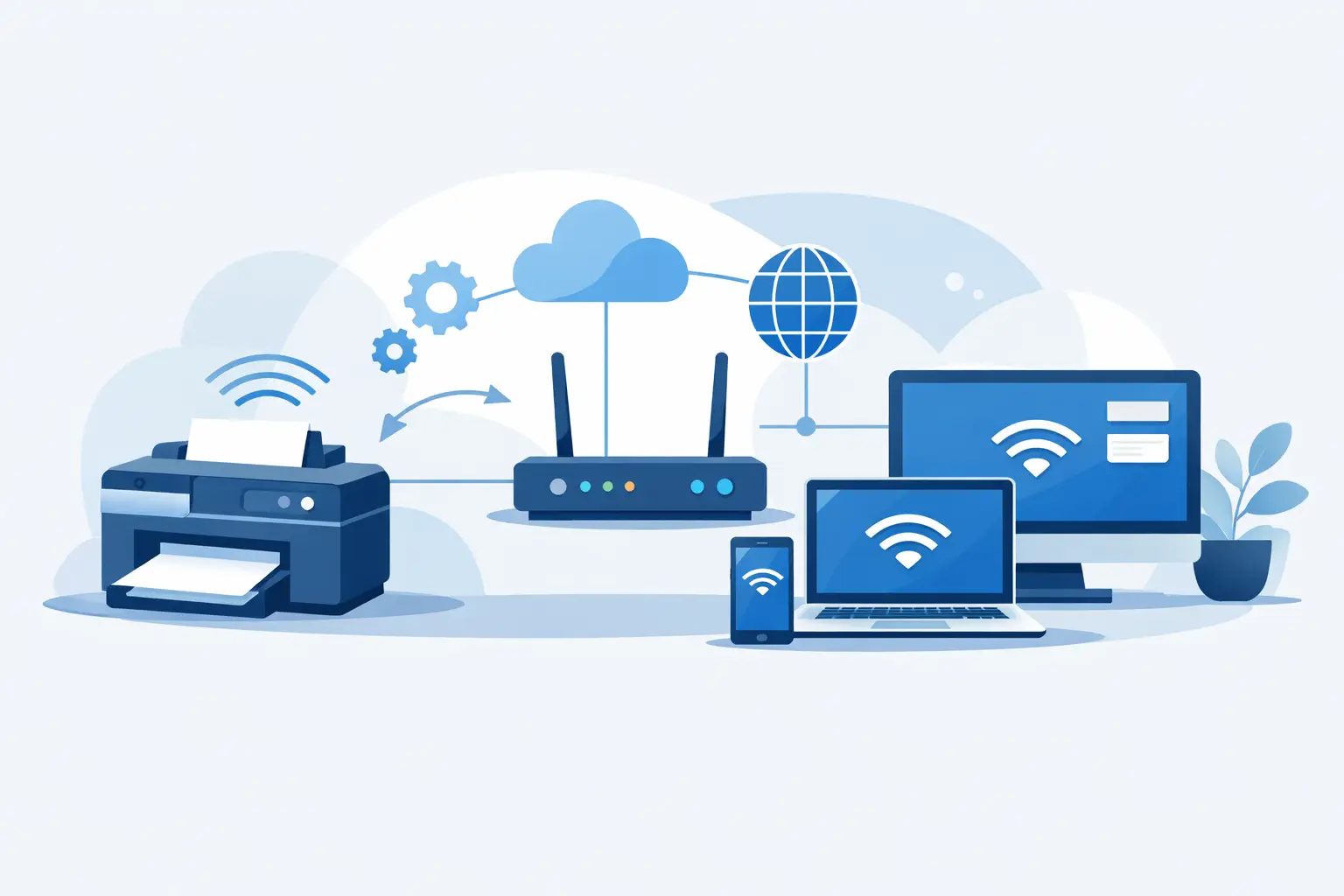
Lo primero es identificar qué tipo de impresora tiene. Algunas incluyen puerto de red Ethernet o conexión WiFi y pueden integrarse directamente al router o switch. Otras son USB y solo pueden funcionar en red si están conectadas a una computadora que actúe como equipo anfitrión o a un servidor de impresión.
También conviene confirmar desde dónde va a imprimir. No es lo mismo configurar una impresora para dos laptops en casa que para diez estaciones de trabajo en una oficina administrativa. En ambientes pequeños, una configuración simple suele ser suficiente. En oficinas con varios usuarios, lo recomendable es dejar una dirección IP fija o reservada para evitar que la impresora cambie de dirección y desaparezca de los equipos.
Antes de continuar, revise estos puntos: que la impresora encienda sin errores, que tenga papel y consumibles suficientes, que esté conectada al mismo router o red local que las computadoras y que conozca su modelo exacto. Ese último detalle parece menor, pero instalar el driver incorrecto causa muchos problemas de impresión parcial, colas detenidas o funciones limitadas.
Cómo configurar impresora en red según el tipo de conexión
La forma correcta de hacerlo depende del equipo y de la red disponible. Hay tres escenarios comunes: impresora con cable de red, impresora WiFi y impresora USB compartida.
Impresora conectada por cable Ethernet
Esta es la opción más estable para oficinas. Se conecta la impresora al router o al switch mediante cable de red y, una vez encendida, el equipo suele recibir una dirección IP automáticamente por DHCP. En el panel de la impresora o en la hoja de configuración de red puede ver esa IP.
Después, en una computadora con Windows, entre a Configuración, luego a Bluetooth y dispositivos, y después a Impresoras y escáneres. Agregue una nueva impresora. Si Windows no la detecta de inmediato, elija la opción de agregarla manualmente y escriba la dirección IP. El sistema buscará el puerto correcto y pedirá el controlador. Si ya lo tiene instalado, el proceso toma pocos minutos.
Aquí conviene hacer una pausa técnica. Si la impresora va a usarse de forma permanente, no la deje con una IP que pueda cambiar. Lo mejor es asignar una IP estática desde la impresora o reservar esa IP en el router. Así, cada computadora siempre la encontrará en la misma dirección.
Impresora conectada por WiFi
En casa y en oficinas pequeñas, el WiFi puede ser suficiente, aunque depende mucho de la calidad de la señal. La impresora debe conectarse a la red inalámbrica correcta y, si su red tiene doble banda, asegúrese de que el modelo sea compatible con 2.4 GHz, porque muchas impresoras no funcionan bien o no detectan redes de 5 GHz.
La conexión se realiza desde el panel de la impresora, desde una app del fabricante o por un asistente de instalación en la computadora. Una vez conectada al WiFi, el resto del proceso es parecido: detectar la impresora en Windows o agregarla por IP si no aparece automáticamente.
El punto débil de esta opción es la estabilidad. Si la señal llega débil al área donde está la impresora, verá desconexiones intermitentes, trabajos pausados o equipos que dejan de encontrarla. Cuando la impresora es de uso constante, el cable de red sigue siendo mejor decisión.
Impresora USB compartida en red
Esta alternativa se usa cuando la impresora no tiene red integrada. Se conecta por USB a una computadora y desde ese equipo se comparte para otros usuarios de la red local.
Funciona, pero tiene una condición importante: la computadora anfitriona debe estar encendida y conectada para que los demás puedan imprimir. Para un hogar puede ser práctico. Para una oficina, no siempre lo es. Si esa PC se apaga, se reinicia o entra en suspensión, la impresora deja de estar disponible para todos.
Para compartirla en Windows, abra Panel de control, vaya a Dispositivos e impresoras, haga clic derecho sobre la impresora, entre a Propiedades de impresora y active la opción Compartir esta impresora. Luego, desde las demás computadoras, búsquela por nombre de red o agréguela desde el explorador de red.
Ajustes que evitan problemas después
Instalar la impresora y verla en pantalla no significa que ya quedó bien configurada. Hay varios ajustes que marcan diferencia en la operación diaria.
El primero es definirla como impresora predeterminada en los equipos que la usarán con más frecuencia. Esto evita que los usuarios manden trabajos al dispositivo equivocado. El segundo es instalar el controlador completo del fabricante cuando se necesitan funciones extra, como escaneo, doble cara, bandejas específicas o administración de consumibles.
El tercero, y muchas veces el más ignorado, es revisar el firewall o antivirus si la impresora no responde aunque sí esté en la red. Algunos sistemas bloquean la detección automática o los puertos de impresión. No siempre hay que desactivar la seguridad, pero sí revisar permisos y reglas.
Si se trata de una oficina con varios usuarios, también vale la pena nombrar la impresora de forma clara. “Recepción”, “Contabilidad” o “Bodega” funciona mejor que dejar el nombre genérico del fabricante. Parece un detalle simple, pero reduce errores y ahorra llamadas de soporte.
Fallas comunes al configurar una impresora en red
Hay errores que se repiten mucho. Si los detecta a tiempo, la solución suele ser rápida.
Si la computadora no encuentra la impresora, primero confirme que ambos equipos estén en la misma red. En oficinas con repetidores, redes de invitados o varios segmentos, este problema es más frecuente de lo que parece. También revise la IP de la impresora y haga una prueba de ping desde la computadora para validar comunicación.
Si la impresora aparece pero no imprime, normalmente hay un problema de driver, de cola de impresión o de puerto configurado incorrectamente. Borrar la impresora y volver a instalarla por IP suele resolverlo mejor que insistir sobre una instalación defectuosa.
Si imprime muy lento, revise si está conectada por WiFi con señal débil, si los archivos enviados son demasiado pesados o si el equipo tiene un modo de calidad que retrasa la salida. En entornos de trabajo, una impresora mal ubicada dentro de la red puede afectar productividad durante todo el día.
Si solo un usuario puede imprimir, casi siempre el problema está en ese equipo y no en la impresora. Ahí conviene revisar permisos, configuración local y controlador. Cuando varios usuarios fallan al mismo tiempo, entonces sí hay que revisar red, IP o estado del dispositivo.
Cuándo conviene pedir soporte técnico
Si la impresora se va a usar para operaciones diarias, facturación, órdenes de trabajo, reportes o atención al cliente, no siempre vale la pena perder horas en prueba y error. Una mala configuración puede parecer resuelta hoy y volver a fallar mañana por un cambio de IP, una actualización o una red inalámbrica inestable.
En esos casos, lo más práctico es dejar la impresora configurada con criterios de operación, no solo “funcionando”. Eso incluye IP fija, instalación correcta en todos los equipos, pruebas reales de impresión y revisión de conectividad. Para negocios en Zapopan, Guadalajara, Tlaquepaque y Tlajomulco, este tipo de soporte técnico en sitio suele ahorrar tiempo y evitar pausas innecesarias.
Compufig trabaja justo en ese punto donde muchas empresas y usuarios residenciales se atoran: no solo conectar el equipo, sino dejarlo estable dentro de su red y su operación diaria.
Saber cómo configurar impresora en red le da orden a algo tan cotidiano que solo se nota cuando falla. Cuando queda bien hecha, nadie piensa en la impresora. Y ese, al final, es el mejor resultado.